
Codex 客户端
适用范围
本教程适用于 Codex 桌面客户端、Codex IDE 插件,以及读取本机
~/.codex 配置目录的 Codex 客户端。配置完成后,Codex 会通过
88API 中转调用模型。
使用前准备
- 已注册并登录 88API。
- 账户有可用余额。
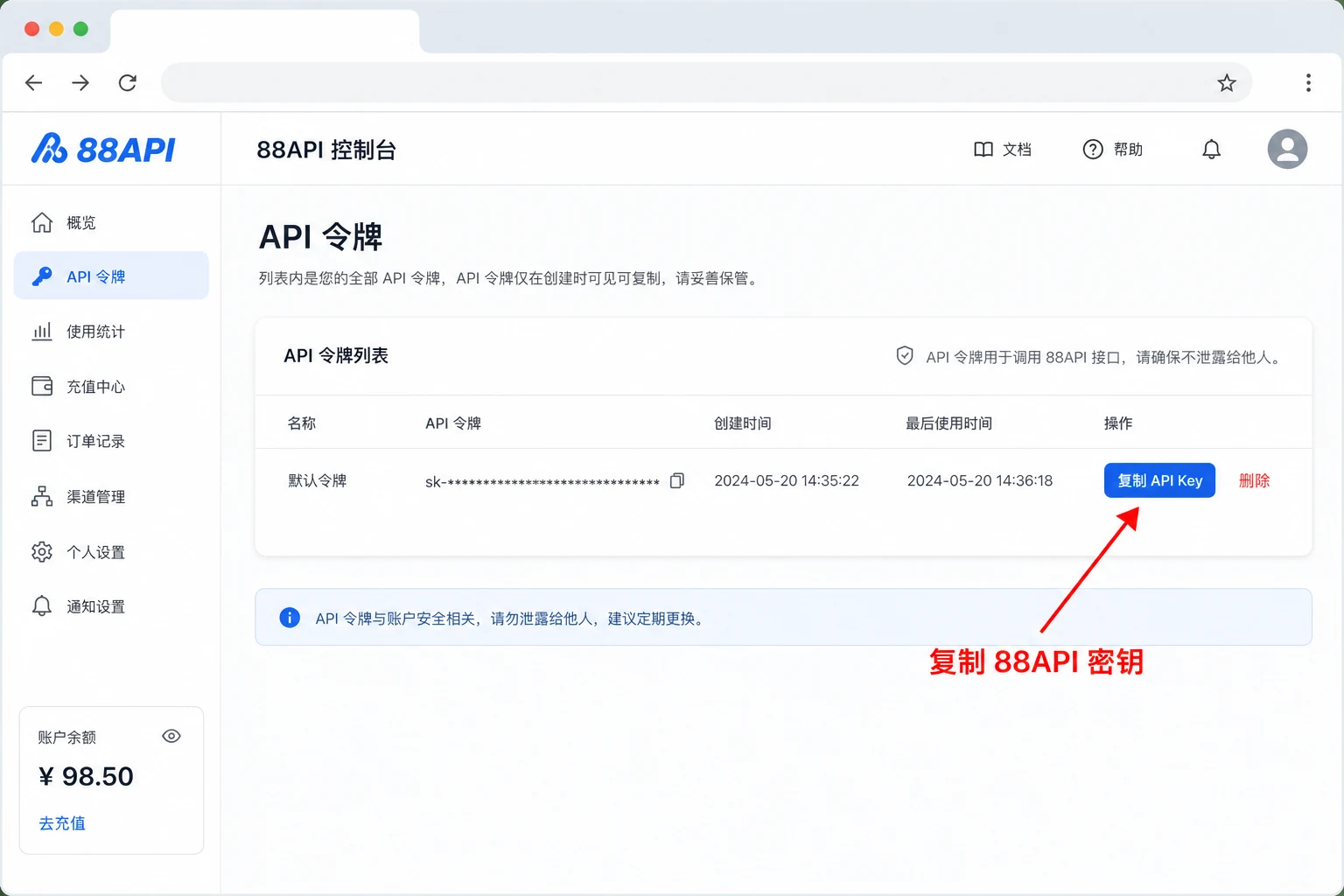
- 已在 88API 控制台创建 API Key。
- 本机已安装 Codex 客户端或相关 IDE 插件。
配置原理
Codex 客户端会读取本机用户目录下的 Codex 配置:
| 文件 | 作用 |
|---|---|
~/.codex/config.toml | 指定模型、模型提供商、API 地址、API Key 和协议 |
~/.codex/auth.json | 兼容部分仍读取认证文件的客户端 |
88API 的 Codex 中转配置需要使用:
| 配置项 | 填写内容 |
|---|---|
| API 基础地址 | https://88api.ai/v1 |
| API Key | 在 88API 控制台创建的密钥 |
| 模型 | gpt-5.5 |
| 协议 | responses |
一键配置
Windows
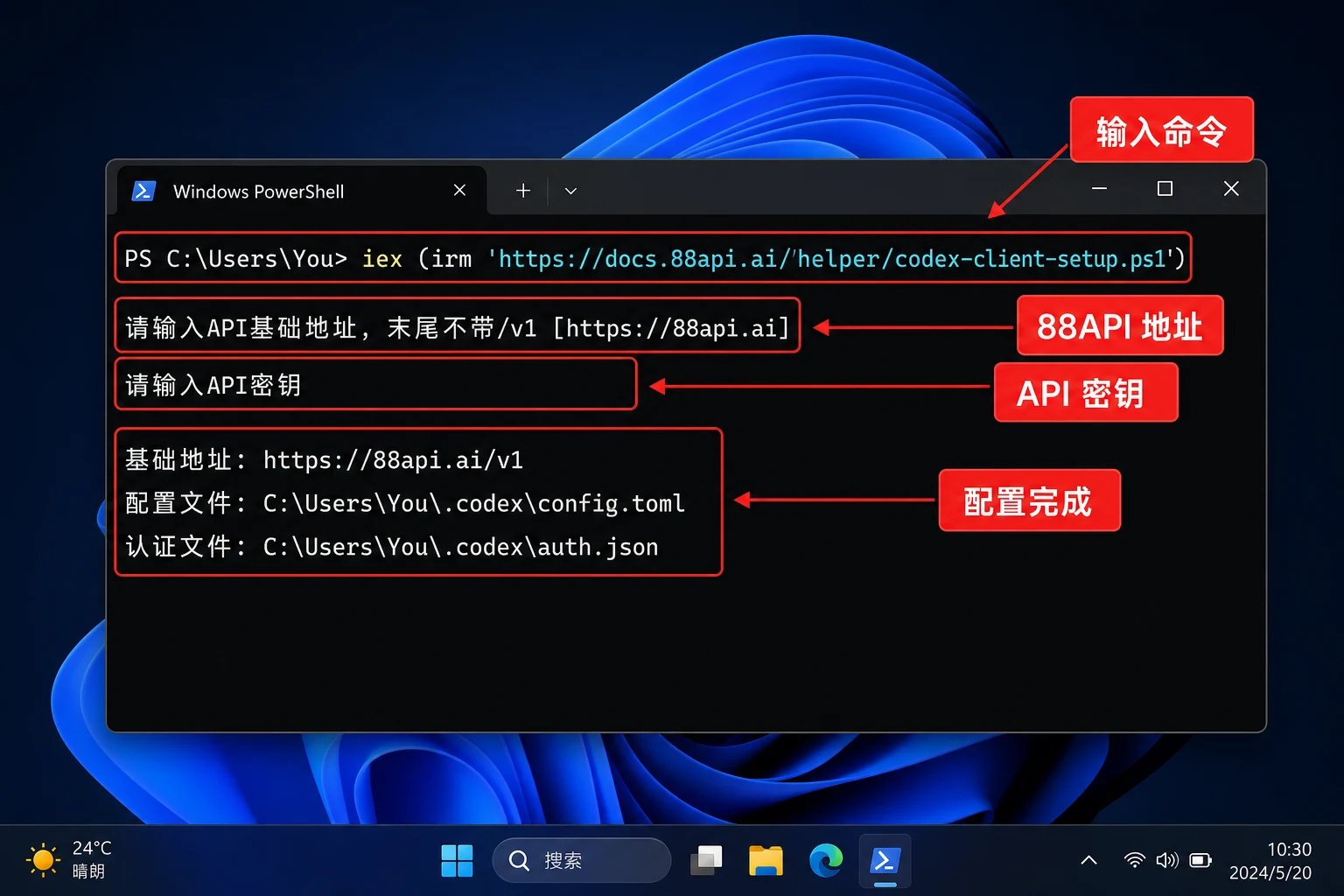
打开 PowerShell,执行:
一键配置 Codex 客户端
iex (irm 'https://docs.88api.ai/helper/codex-client-setup.ps1')
按提示输入:
- API 基础地址:直接回车使用默认
https://88api.ai - API Key:粘贴你在 88API 控制台创建的密钥
脚本会自动写入:
%USERPROFILE%\.codex\config.toml
%USERPROFILE%\.codex\auth.json
macOS / Linux
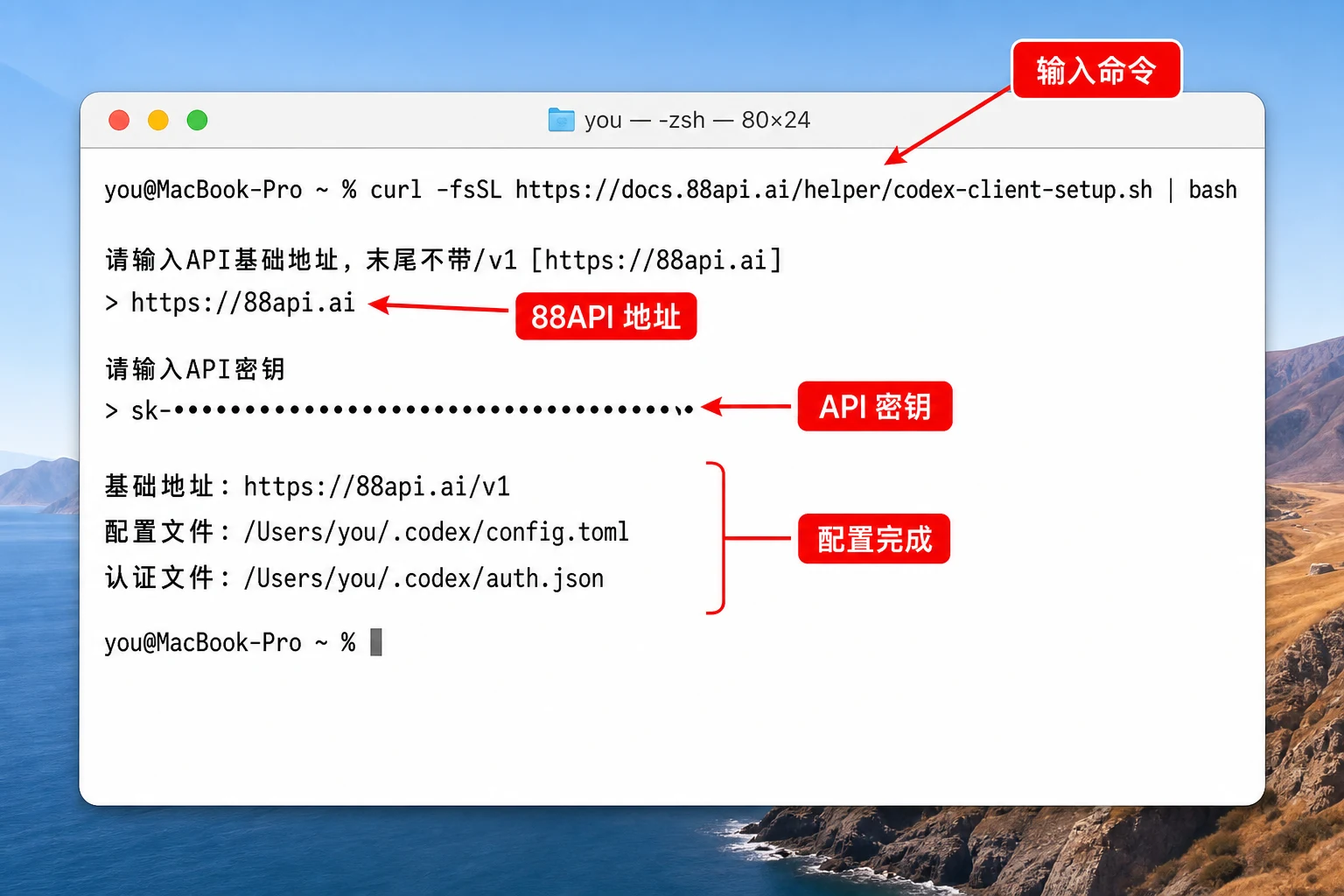
打开终端,执行:
一键配置 Codex 客户端
curl -fsSL https://docs.88api.ai/helper/codex-client-setup.sh | bash
按提示输入:
- API 基础地址:直接回车使用默认
https://88api.ai - API Key:粘贴你在 88API 控制台创建的密钥
脚本会自动写入:
~/.codex/config.toml
~/.codex/auth.json
手动配置
如果不想使用一键脚本,也可以手动创建配置文件。
config.toml
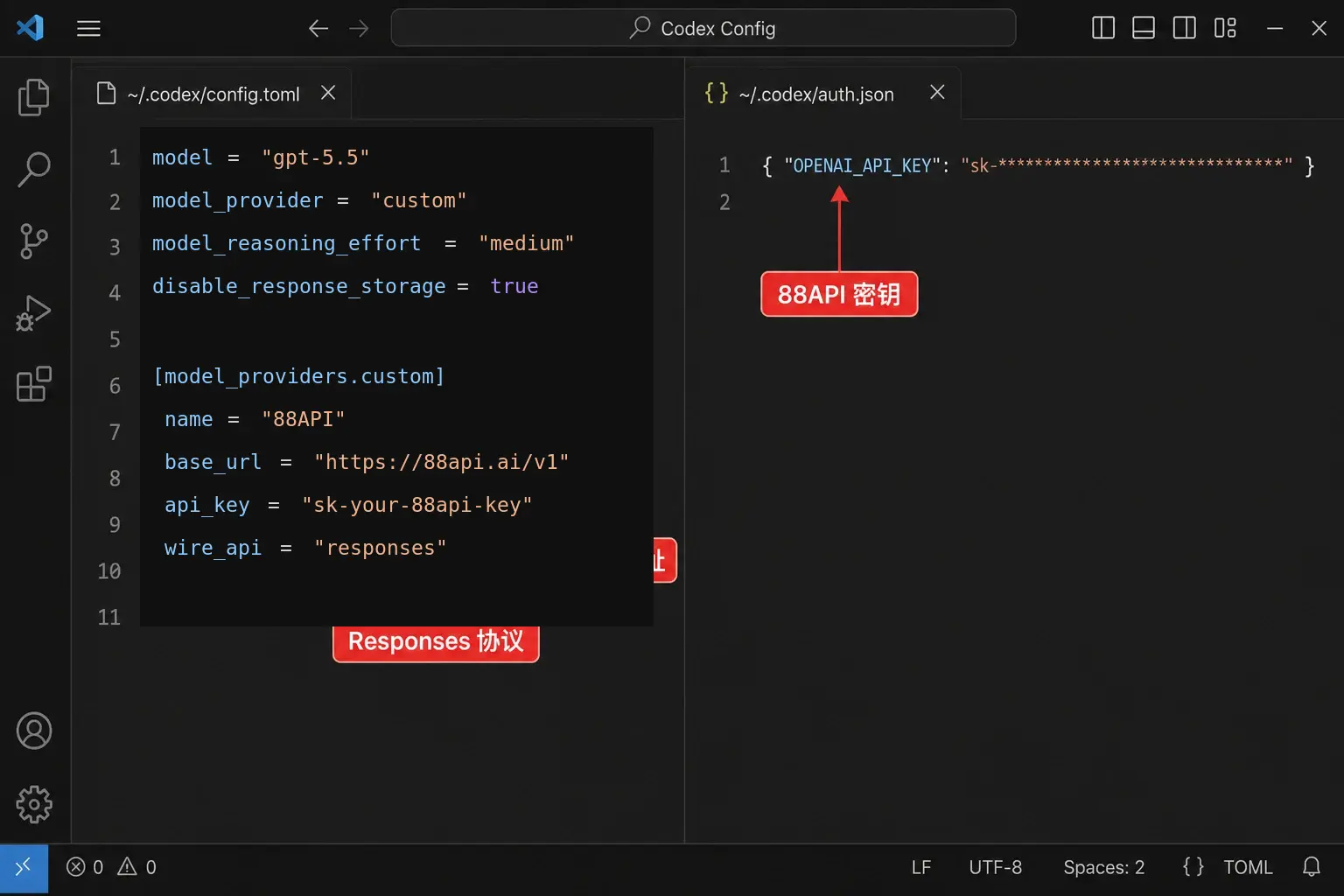
在 ~/.codex/config.toml 写入:
model = "gpt-5.5"
model_provider = "custom"
model_reasoning_effort = "medium"
disable_response_storage = true

[model_providers.custom]
name = "88API"
base_url = "https://88api.ai/v1"
api_key = "sk-你的88api密钥"
wire_api = "responses"
auth.json
如果客户端仍要求读取 auth.json,可以同步写入:
{
  "OPENAI_API_KEY": "这里替换成你的88API密钥"
}
启动客户端
配置完成后,重新打开 Codex 客户端或重启 IDE。
如果客户端已经在运行,请完全退出后重新启动,确保它重新读取
~/.codex/config.toml 和 ~/.codex/auth.json。
验证是否走 88API
- 在 Codex 客户端中发起一次简单任务。
- 打开 88API 控制台。
- 进入使用日志,查看是否出现对应请求记录。
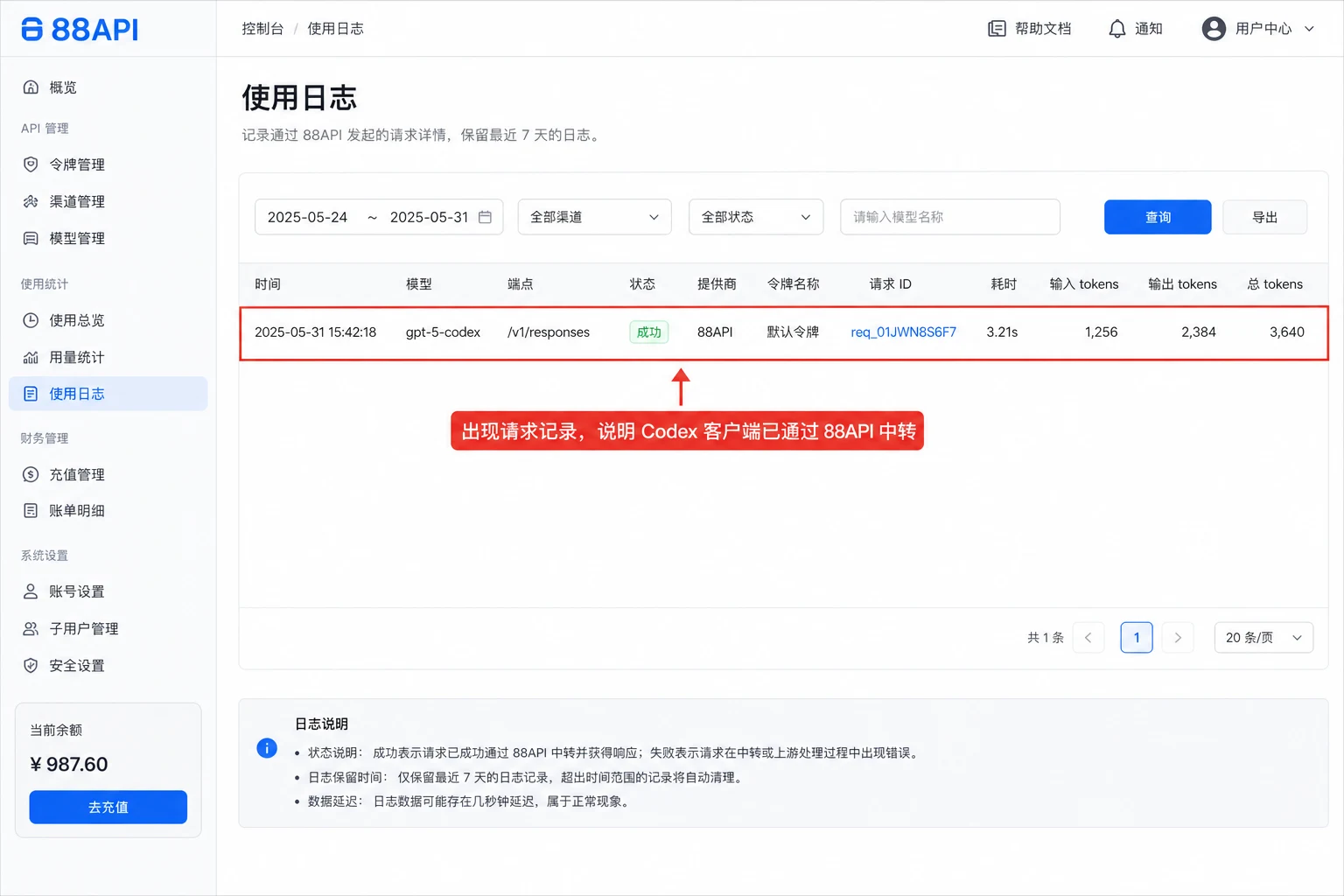
如果使用日志里有请求记录,说明 Codex 客户端已经通过 88API 中转。
常见问题
客户端仍然走官方账号
请确认客户端是否支持读取本机 ~/.codex 配置。部分官方云端 Codex
入口只使用 ChatGPT 账号登录,不能填写第三方 API 地址,这类入口无法通过
88API 中转。
提示认证失败
检查 auth.json 中的 OPENAI_API_KEY 是否完整,密钥前后不要有空格或换行。
提示模型不可用
确认 88API 控制台中该账户可以使用 gpt-5.5。如果你的账户使用其他
Codex 兼容模型,请同步修改 config.toml 中的 model。
修改后没有生效
完全退出 Codex 客户端或 IDE 后重新打开。必要时删除旧的官方登录缓存,再重新运行一键配置脚本。