Cherry Studio - デスクトップ AI クライアント
チャット設定オプション
88API コンソールのシステム設定 -> チャット設定で、以下のショートカットオプションを追加できます。これにより、トークン管理ページから Cherry Studio へワンクリックで入力できます:
{ "Cherry Studio": "cherrystudio://providers/api-keys?v=1&data={cherryConfig}" }🍒 Cherry Studio は、プロフェッショナルユーザー向けに設計された、機能豊富なデスクトップ AI クライアントです。30以上の業界インテリジェントアシスタントを統合しており、様々な業務シナリオのニーズを満たし、作業効率を大幅に向上させます。
- 公式サイトアドレス:
<https://cherry-ai.com/> - ダウンロードアドレス:
<https://cherry-ai.com/download> - 公式ドキュメント:
<https://docs.cherry-ai.com>
88API 連携方法
パラメータの入力
プロバイダータイプ:88API がサポートするタイプ
API キー:88API で取得
API アドレス:88API サイトアドレス
図解ガイド
-
88API で APIキーをコピーします
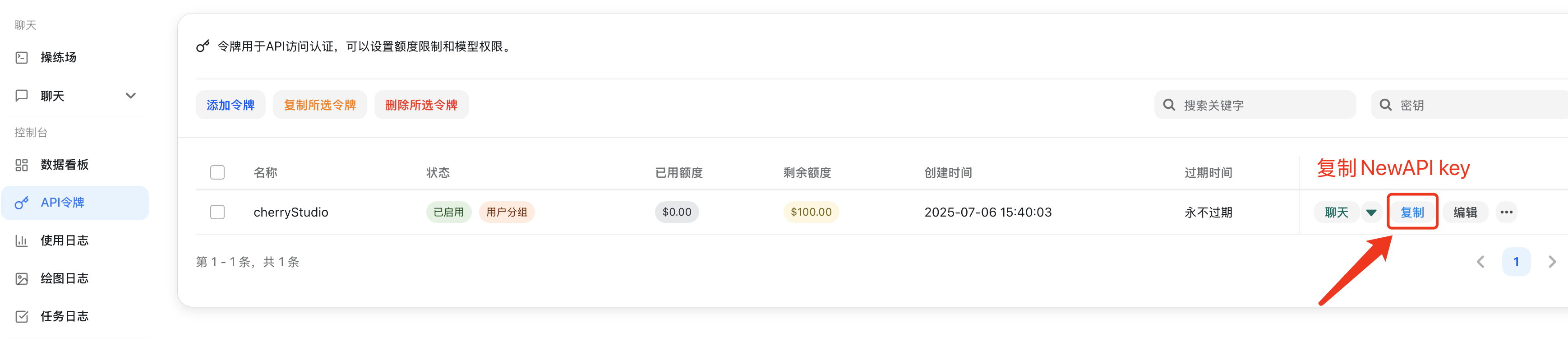
-
プロバイダーを追加します
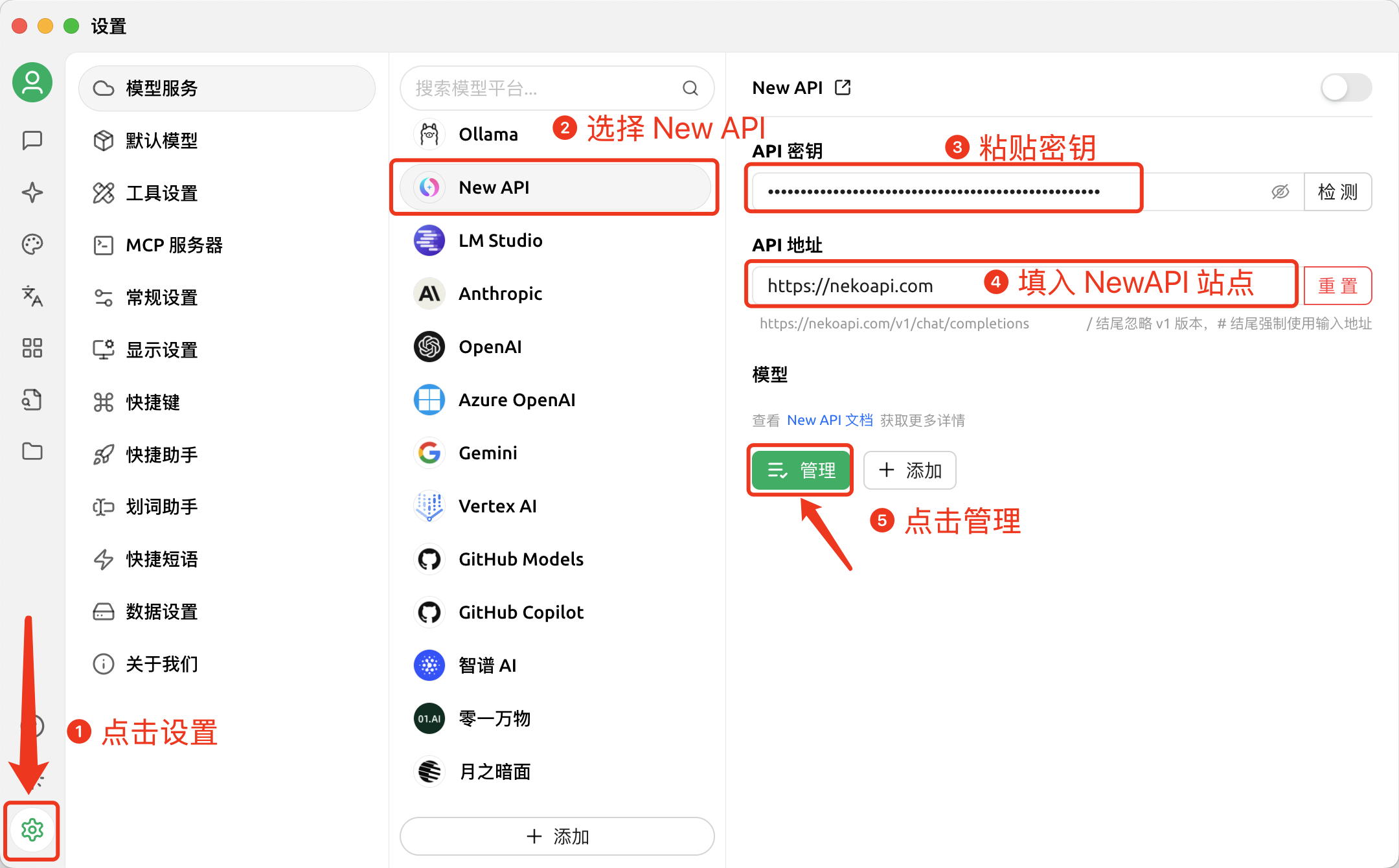
-
モデルを追加します
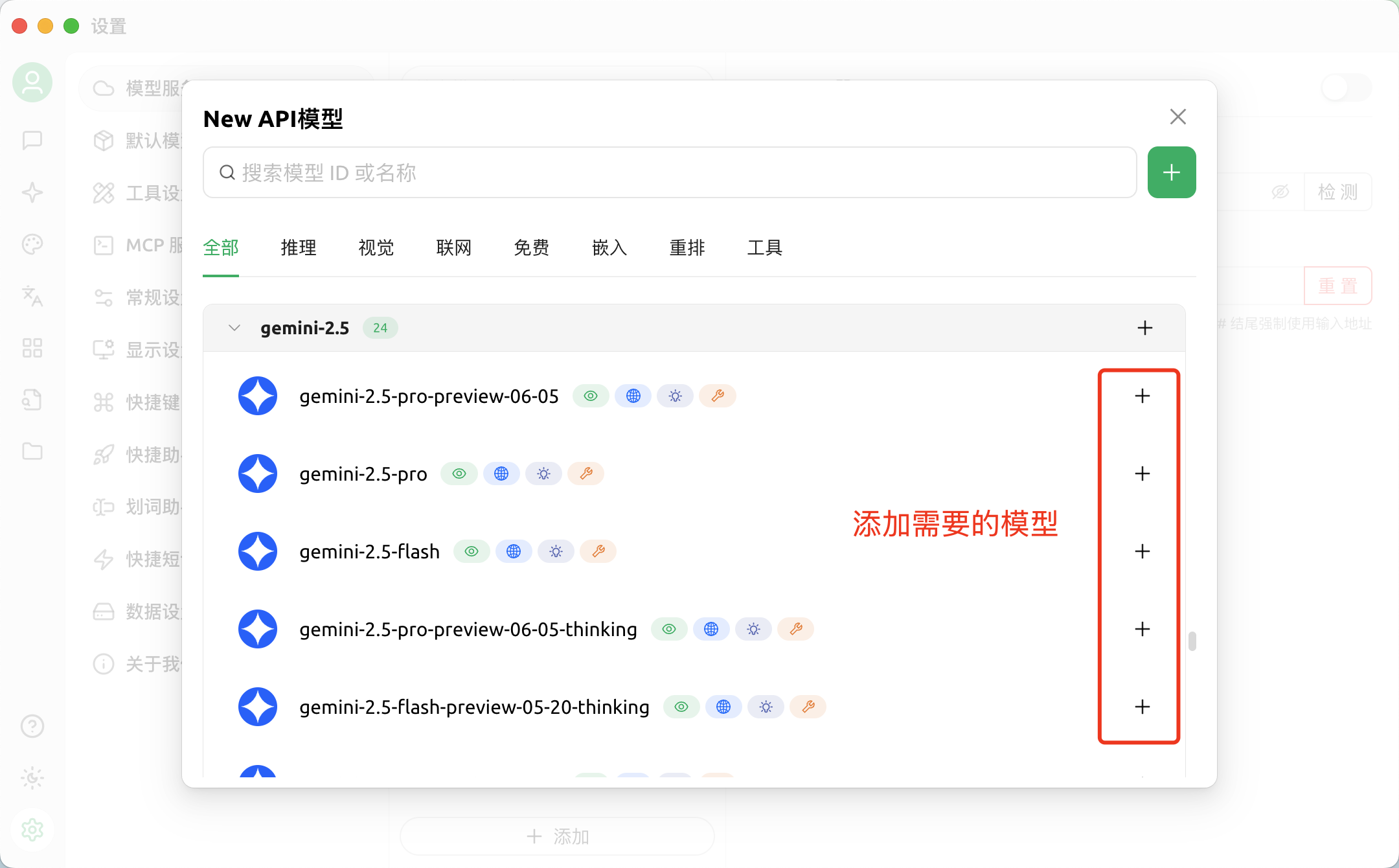
-
チャットページに戻ります
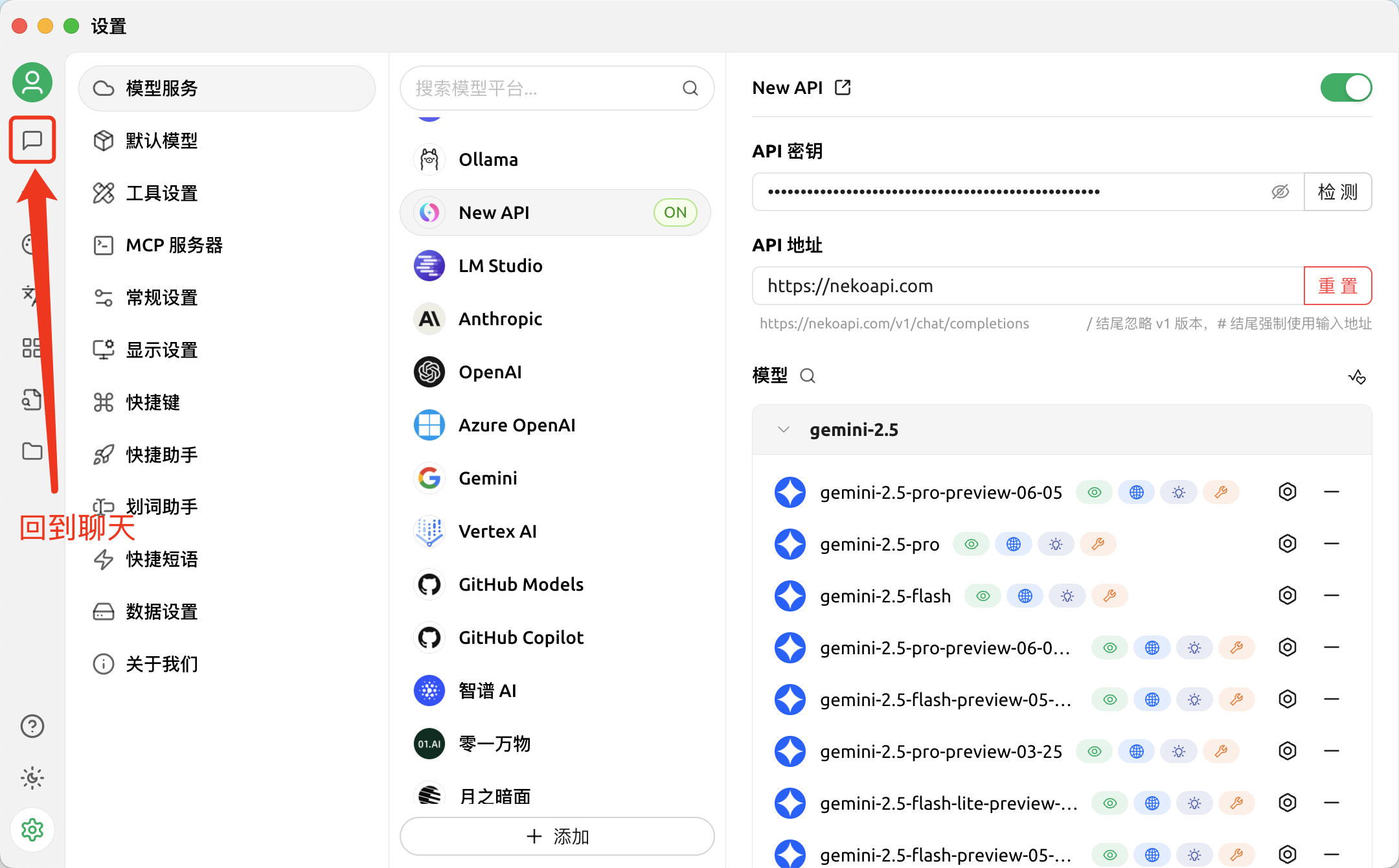
-
88API モデルに切り替えます
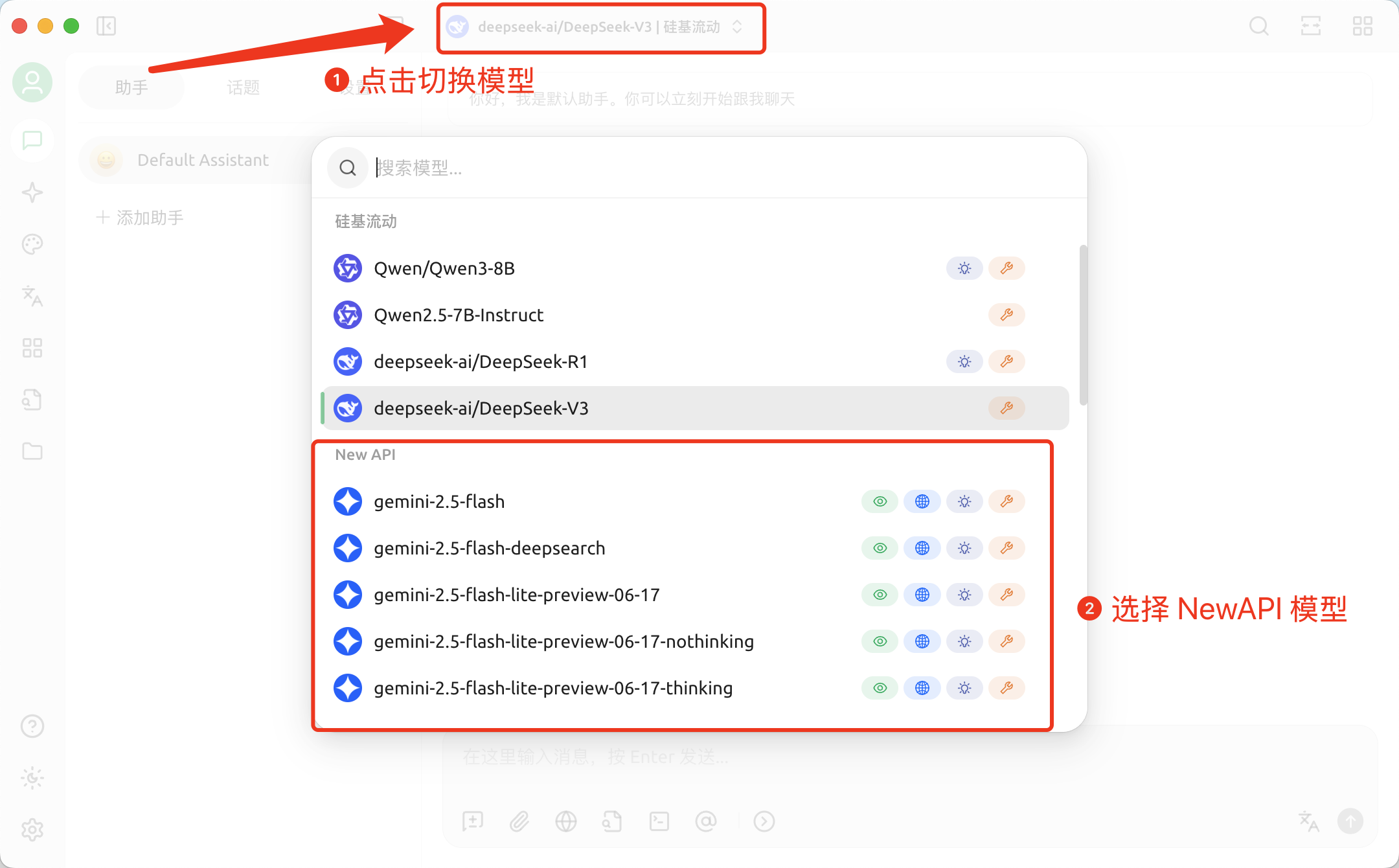
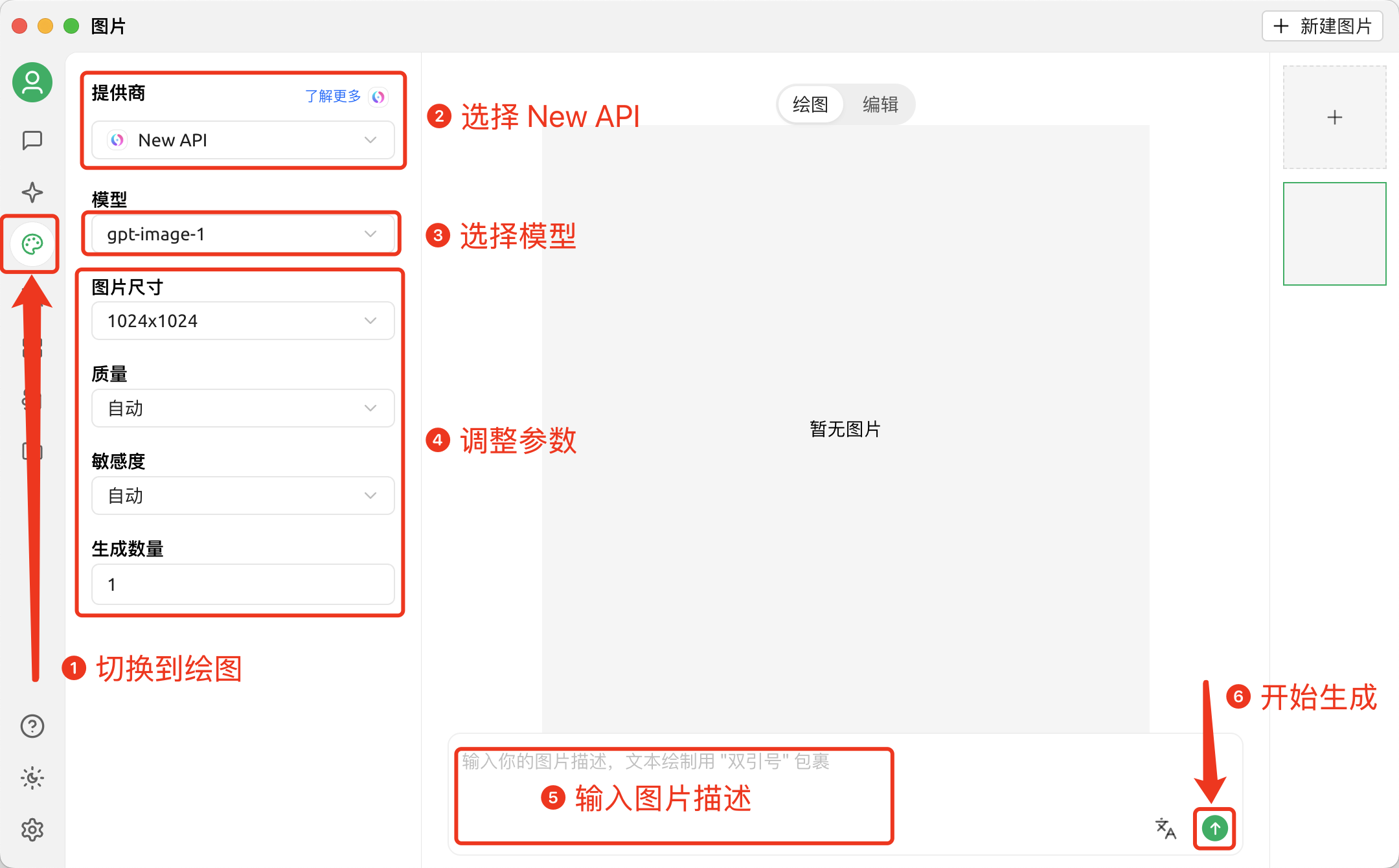
Cherry Studio での画像生成
-
まず、画像生成をサポートするモデルを追加します
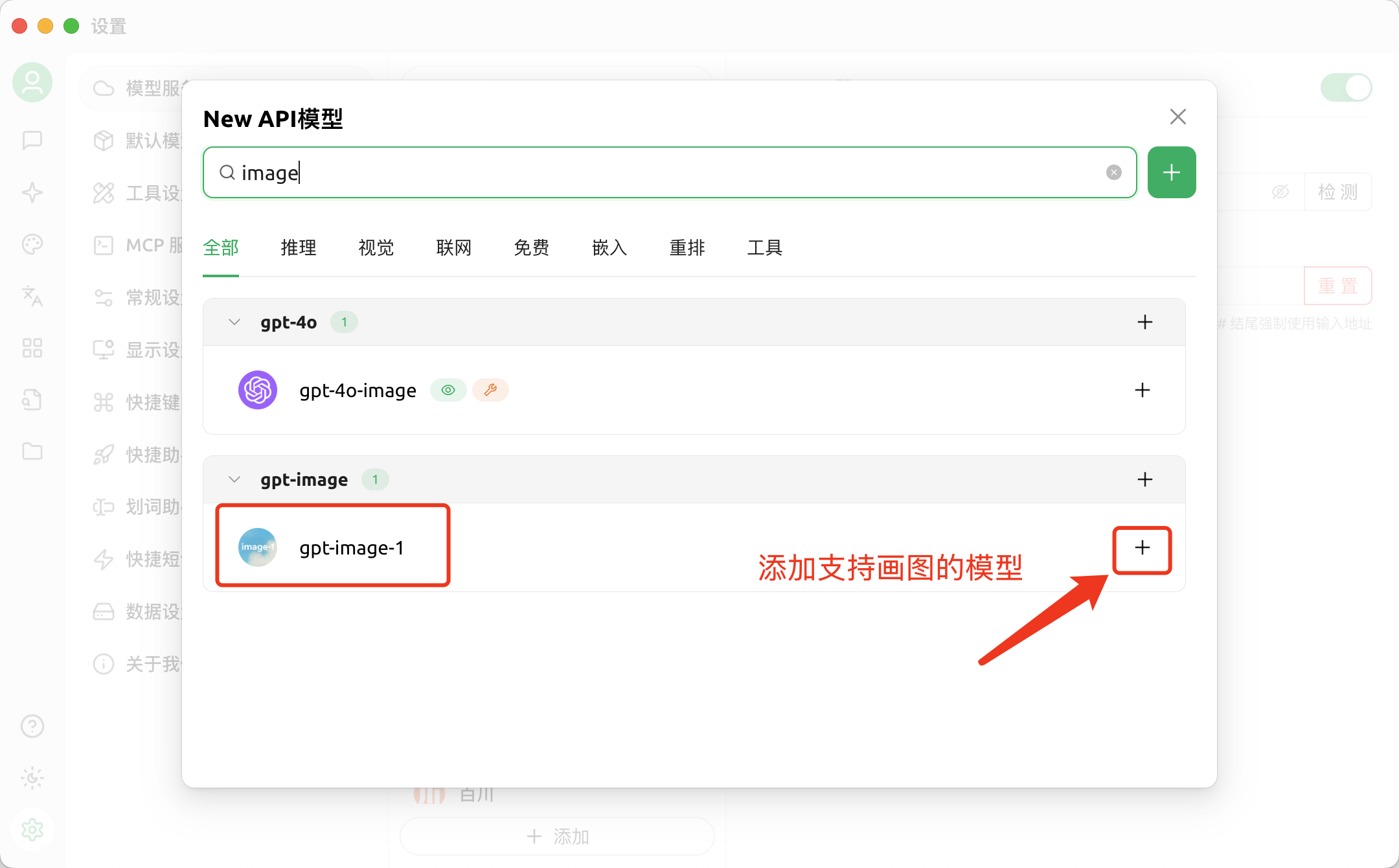
-
画像生成を実行します