
Codex クライアント
対象
このガイドは、Codex デスクトップクライアント、Codex IDE 拡張機能、および
ローカルの ~/.codex 設定ディレクトリを読み込む Codex クライアント向けです。
設定後、Codex は 88API 経由でモデルを呼び出します。
事前準備
- 88API にログインします。
- アカウント残高を確認します。
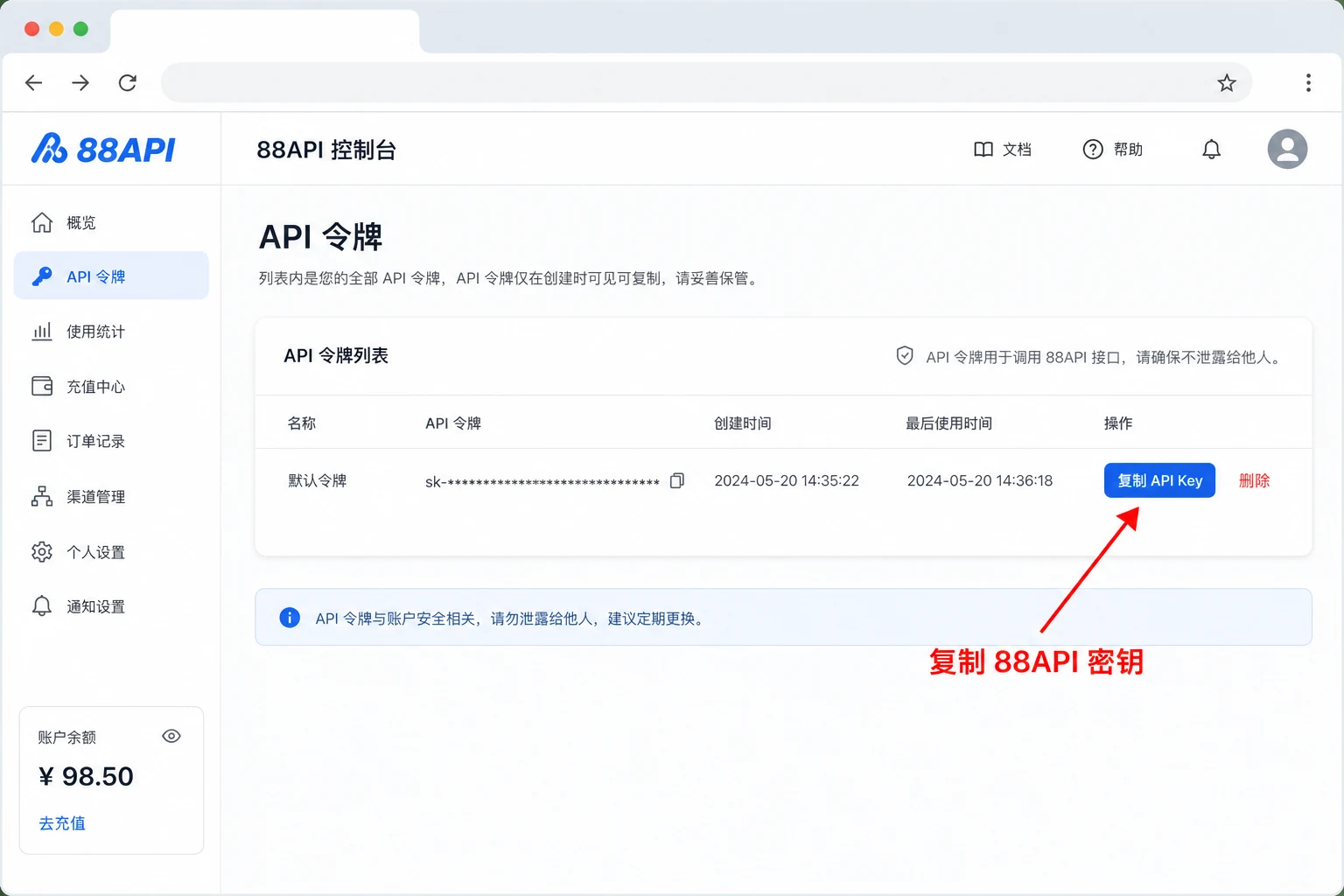
- 88API コンソールで API Key を作成します。
- Codex クライアントまたは関連する IDE 拡張機能をインストールします。
仕組み
Codex クライアントはローカルの Codex 設定を読み込みます。
| ファイル | 用途 |
|---|---|
~/.codex/config.toml | モデル、プロバイダー、API アドレス、API Key、プロトコルを指定 |
~/.codex/auth.json | まだ認証ファイルを読むクライアント向けの互換ファイル |
88API 中継では次の値を使用します。
| 設定項目 | 値 |
|---|---|
| API ベース URL | https://88api.ai/v1 |
| API Key | 88API コンソールで作成したキー |
| モデル | gpt-5.5 |
| プロトコル | responses |
ワンクリック設定
Windows
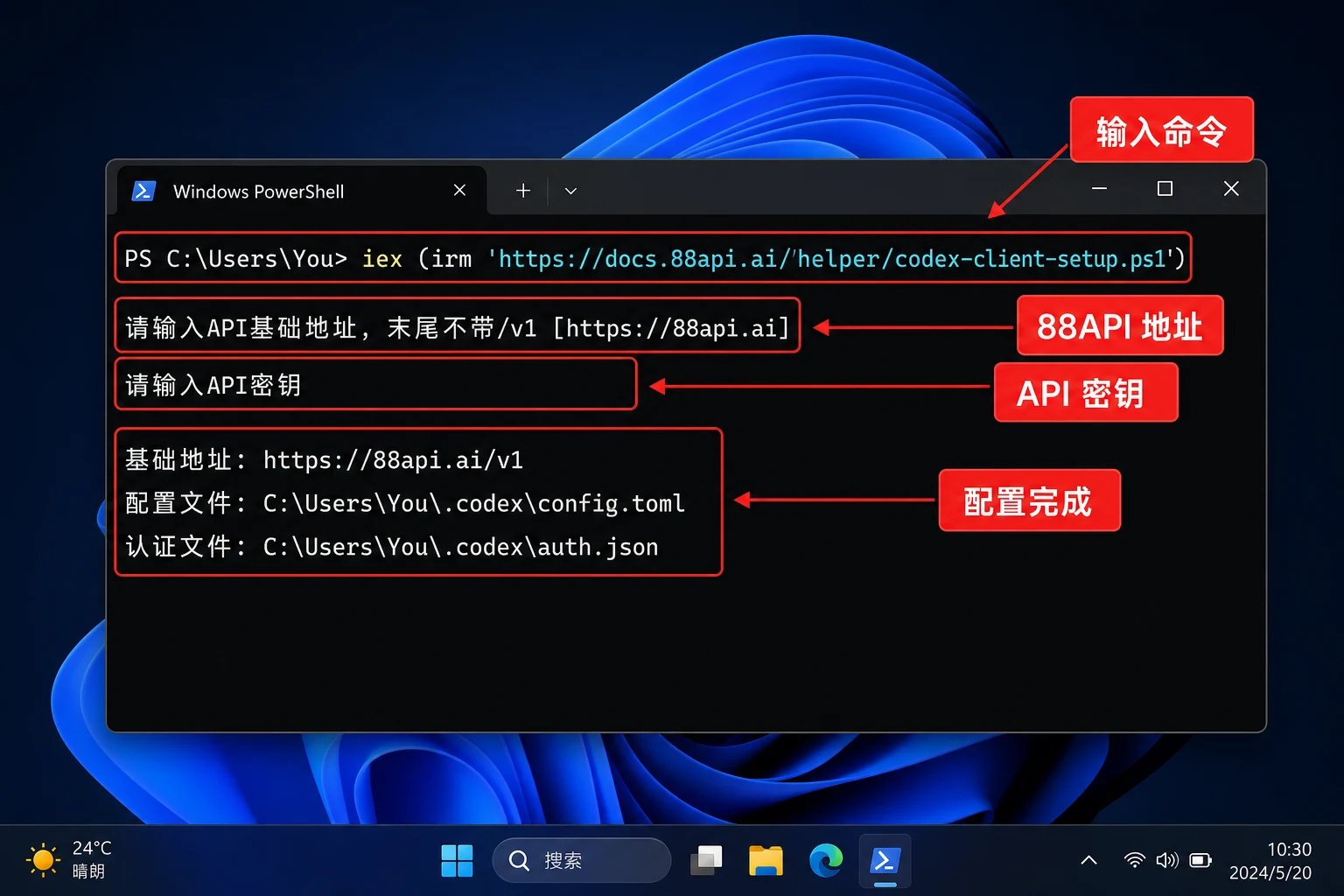
PowerShell を開き、次を実行します。
Codex クライアントを設定
iex (irm 'https://docs.88api.ai/helper/codex-client-setup.ps1')
プロンプトに従って入力します。
- API ベース URL:Enter を押すと既定の
https://88api.aiを使用 - API Key:88API コンソールで作成したキーを貼り付け
スクリプトは次のファイルを書き込みます。
%USERPROFILE%\.codex\config.toml
%USERPROFILE%\.codex\auth.json
macOS / Linux
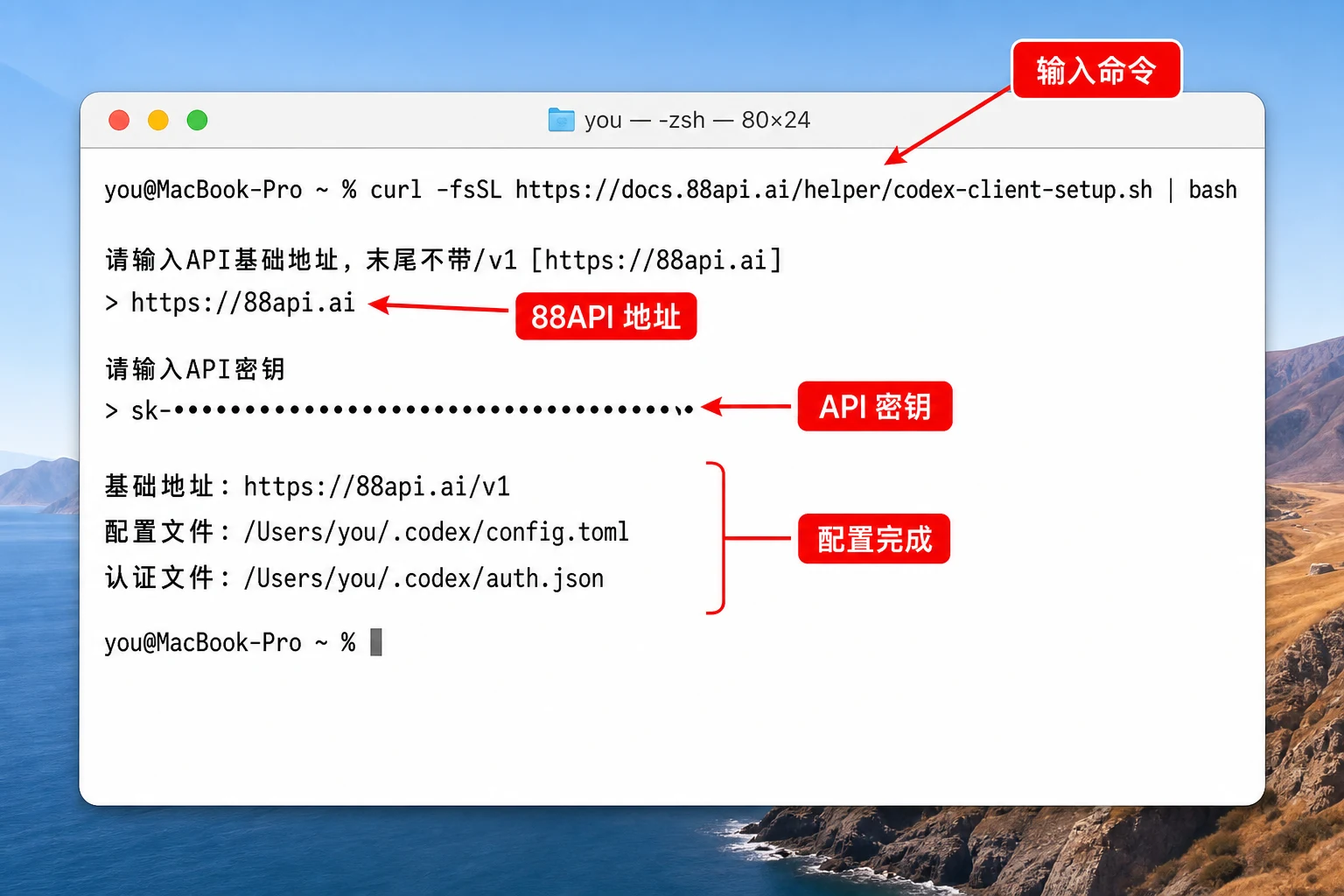
ターミナルを開き、次を実行します。
Codex クライアントを設定
curl -fsSL https://docs.88api.ai/helper/codex-client-setup.sh | bash
プロンプトに従って入力します。
- API ベース URL:Enter を押すと既定の
https://88api.aiを使用 - API Key:88API コンソールで作成したキーを貼り付け
スクリプトは次のファイルを書き込みます。
~/.codex/config.toml
~/.codex/auth.json
手動設定
手動で設定ファイルを作成することもできます。
config.toml
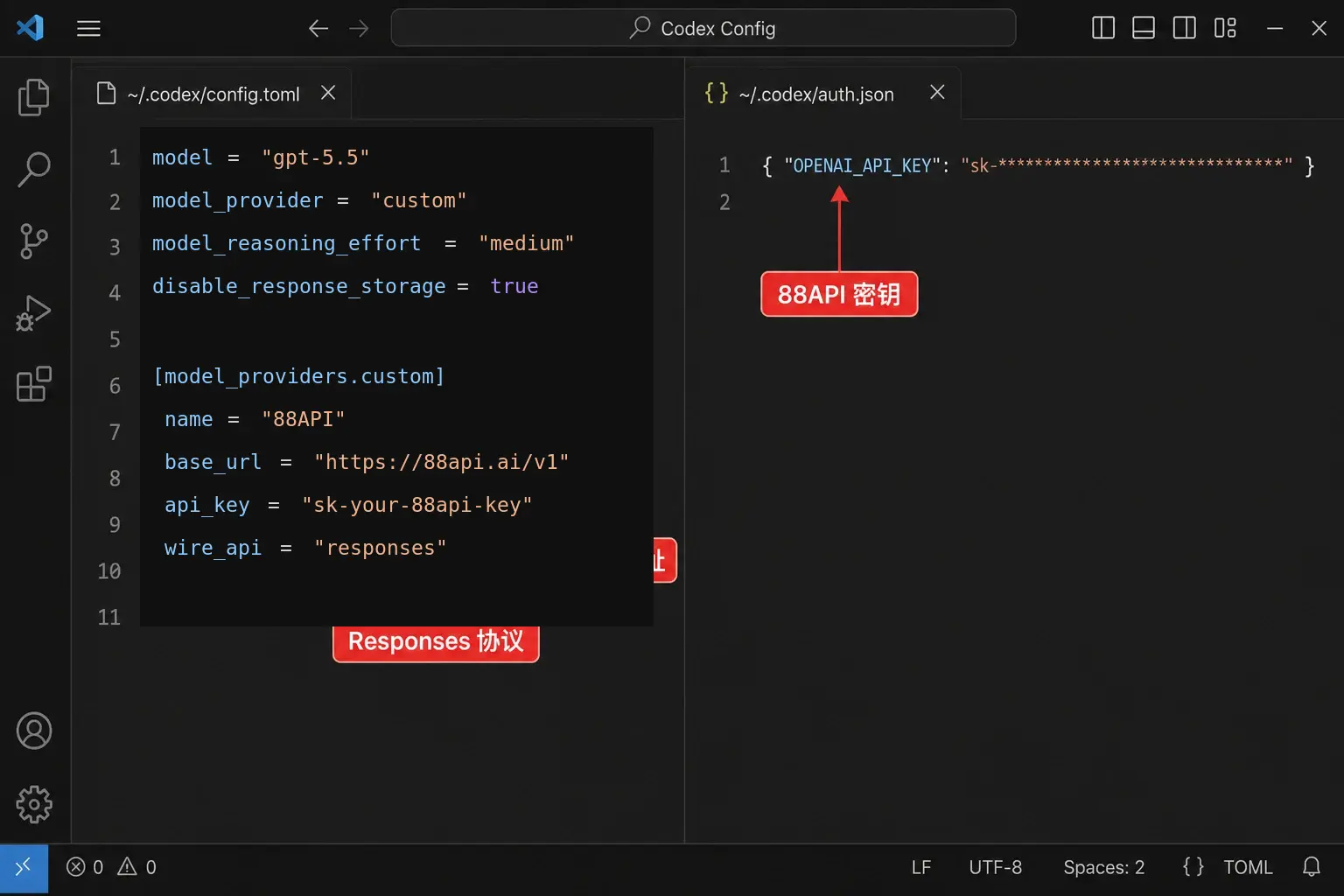
~/.codex/config.toml に次を書き込みます。
model = "gpt-5.5"
model_provider = "custom"
model_reasoning_effort = "medium"
disable_response_storage = true

[model_providers.custom]
name = "88API"
base_url = "https://88api.ai/v1"
api_key = "sk-your-88api-key"
wire_api = "responses"
auth.json
クライアントが auth.json も読む場合は、次も書き込みます。
{
  "OPENAI_API_KEY": "ここを88APIのキーに置き換えてください"
}
クライアントを起動
設定後、Codex クライアントまたは IDE を再起動します。
すでに起動している場合は完全に終了してから開き直し、
~/.codex/config.toml と ~/.codex/auth.json を再読み込みさせます。
確認方法
- Codex クライアントで簡単なタスクを実行します。
- 88API コンソールを開きます。
- 使用ログに対応するリクエストがあるか確認します。
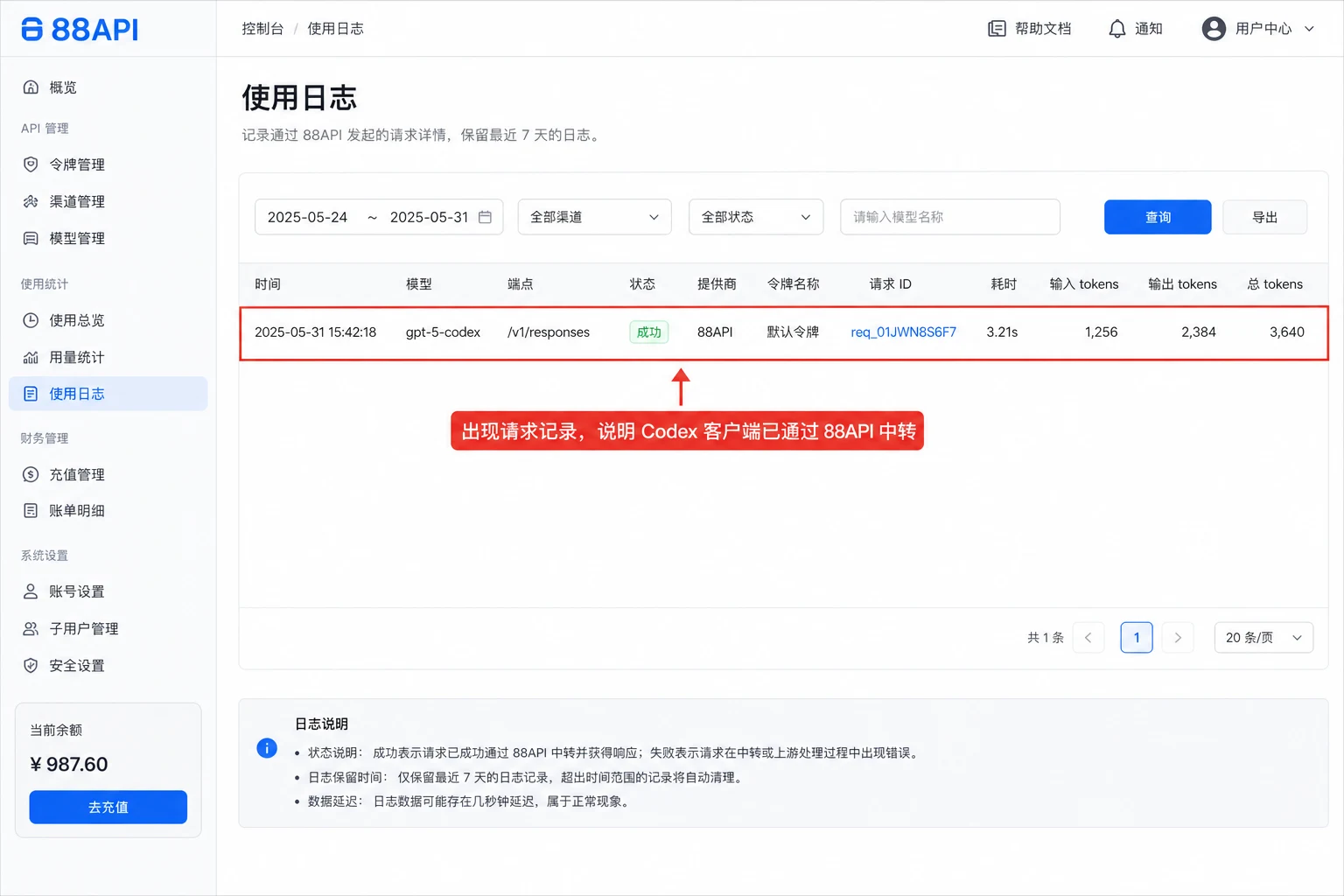
使用ログに記録があれば、Codex クライアントは 88API 経由で動作しています。
よくある問題
クライアントが公式アカウントのまま動作する
そのクライアントがローカルの ~/.codex 設定に対応しているか確認してください。
一部の公式クラウド Codex 入口は ChatGPT アカウントログインのみで、第三者
API アドレスを設定できないため、88API 経由では利用できません。
認証に失敗する
auth.json の OPENAI_API_KEY が完全で、前後に空白や改行がないか確認します。
モデルが利用できない
88API アカウントで gpt-5.5 が利用可能か確認してください。別の
Codex 互換モデルを使う場合は、config.toml の model を変更します。
設定が反映されない
Codex クライアントまたは IDE を完全に終了してから再起動してください。必要に応じて古い公式ログインキャッシュを削除し、ワンクリック設定スクリプトを再実行します。