
Factory Droid CLI


プロジェクト紹介
Command Line: Automation Across the SDLC. Script and parallelize Droids at massive scale for CI/CD, migrations, and maintenance. From automated code review to self-healing builds, integrate agents into every phase of development.
Droid CLI は、Factory AI によって開発されたコマンドラインツールであり、AIソフトウェアエンジニアリングエージェントとして動作するように設計されています。ユーザーはターミナルを通じて様々な大規模言語モデルと対話し、コードの構築、デバッグ、リファクタリング、さらには完全なアプリケーションの作成を行うことができます。
- 公式ホームページ:https://factory.ai/product/cli
- 公式ドキュメント:https://docs.factory.ai/cli/getting-started/quickstart
- インストール方法:本ページ下部のチュートリアルを参照
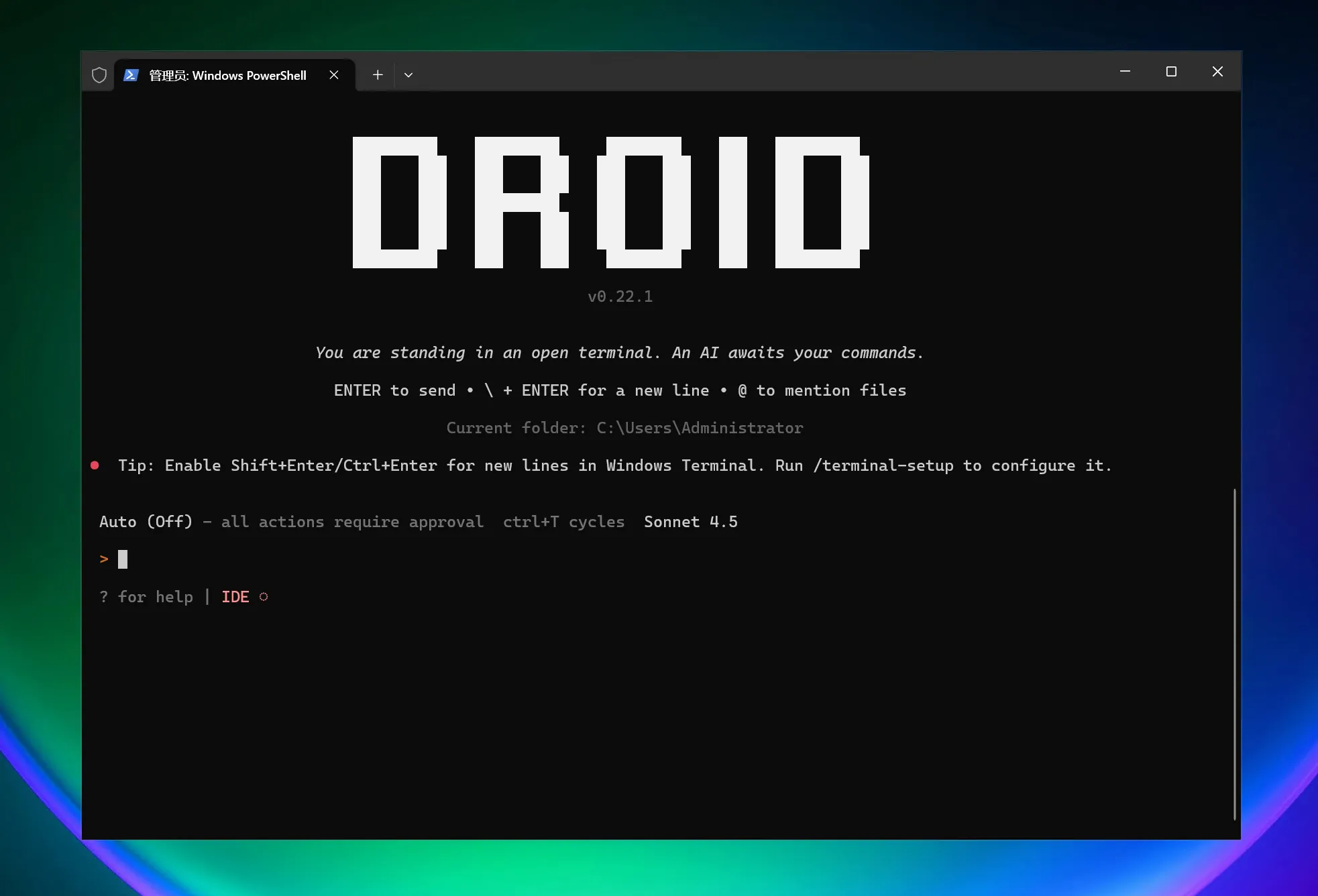
動作デモ
特徴
| カテゴリ | 特徴 | 価値/機能 | 例/備考 |
|---|---|---|---|
| クイックスタートと CLI | 30秒でインストール;プロジェクトディレクトリ内でdroid対話セッションを開始;macOS/LinuxおよびWindowsをサポート | 既存のプロジェクトに迅速にアクセスでき、新しいツールは不要 | Windowsインストール:irm https://app.factory.ai/cli/windows | iex;起動:droid |
| エンドツーエンドの機能開発 | 計画から実装、テストまでの全プロセスを自動化;透明なレビュープロセス | デリバリー速度を向上させ、人間の制御を維持 | ネイティブな差分表示と承認プロセス(「透明性と制御」を参照) |
| コードベースの深い理解 | 組織のコードベース、ドキュメント、Issue追跡における共有知識を統合;コンテキスト認識、効果は時間とともに向上 | より正確な提案と変更 | リポジトリやドキュメントを横断した知識を継続的に活用 |
| エンジニアリングシステム統合 | Jira、Notion、Slackなどのツールとネイティブ統合;開発作業とチームプロセスを同期 | ツール切り替えと情報のサイロ化を削減 | 「など」はさらなる統合があることを示します |
| プロダクションレベルの自動化 | ワークフローはローカルおよび CI/CD で再利用可能;エンタープライズレベルのセキュリティとコンプライアンスを内蔵 | 一貫性と監査可能性 | パイプラインとエンタープライズ環境に適応 |
| エンタープライズ機能 | プライベートデプロイオプション、SOC-2準拠、エアギャップ環境 | セキュリティとコンプライアンス要件を満たす | セキュリティと品質を優先 |
| 既存ツールの強化 | ターミナル、IDE、既存の開発環境で動作;エディタを切り替えたり、新しいインターフェースを学ぶ必要なし | 既存の作業習慣を維持、低い移行コスト | 使い慣れたツールとの深い統合 |
| 透明性と制御 | すべての決定が可視化され、レビュー可能;コード変更に対する完全な監視を維持;ネイティブな差分表示と承認ワークフロー | リスクを低減し、制御性を向上 | 監査に優しく、追跡可能 |
| モデルの柔軟性 | 単一のAIプロバイダーにロックインされない;タスクに応じて最適なモデルを選択;組織レベルで一貫した動作と記憶 | パフォーマンスとコストの間で最適な選択を行う | マルチモデルルーティングをサポート |
| 次のステップとリソース | Quickstart、Common Use Cases、IDE Integration、Configuration、AGENTS.md | 導入と実践を容易にする | ページ内の「Next steps/Additional resources」を参照 |
AIモデルの設定方法
Windowsでの画像付きガイド
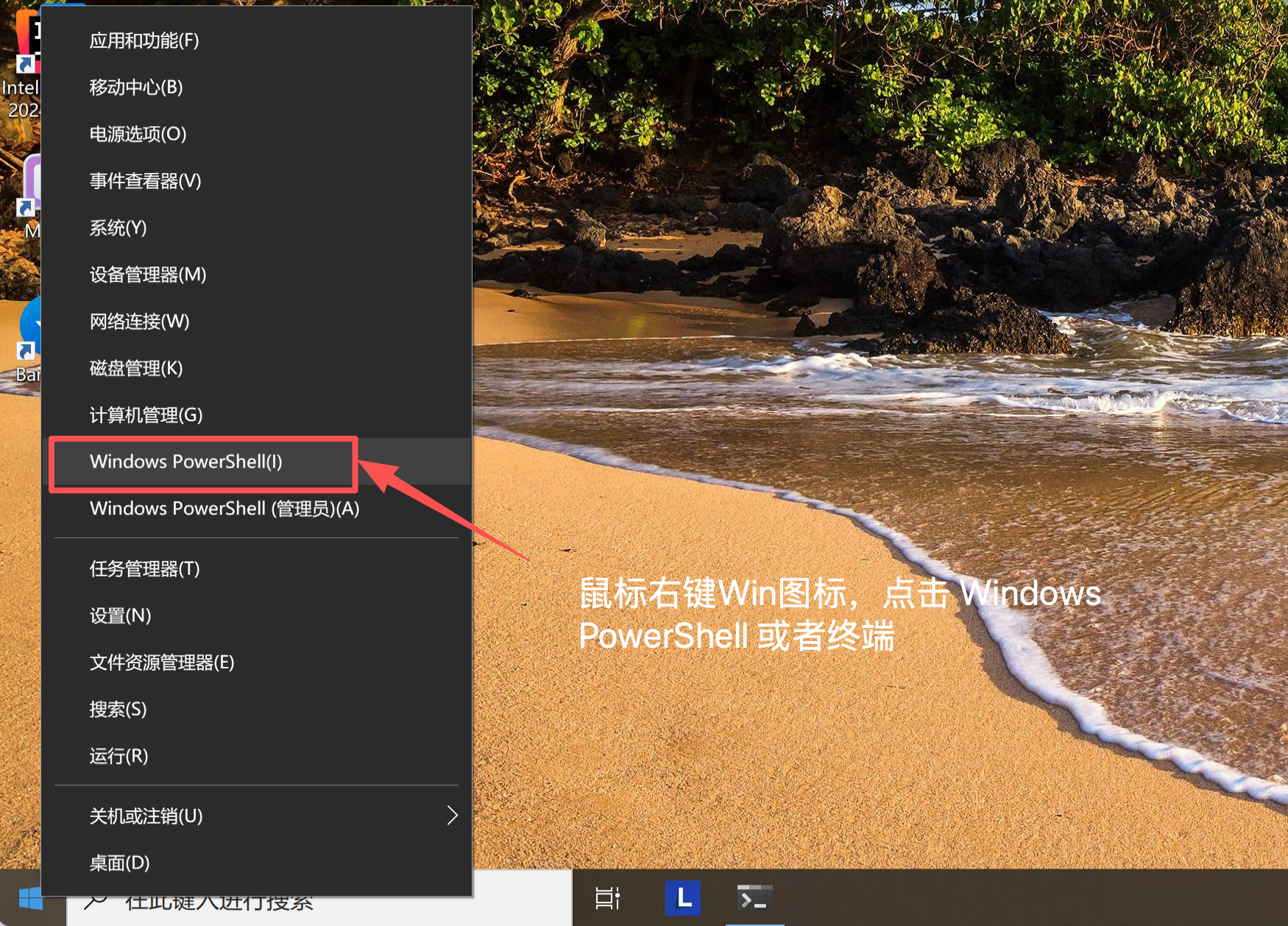
1. ターミナルを開く
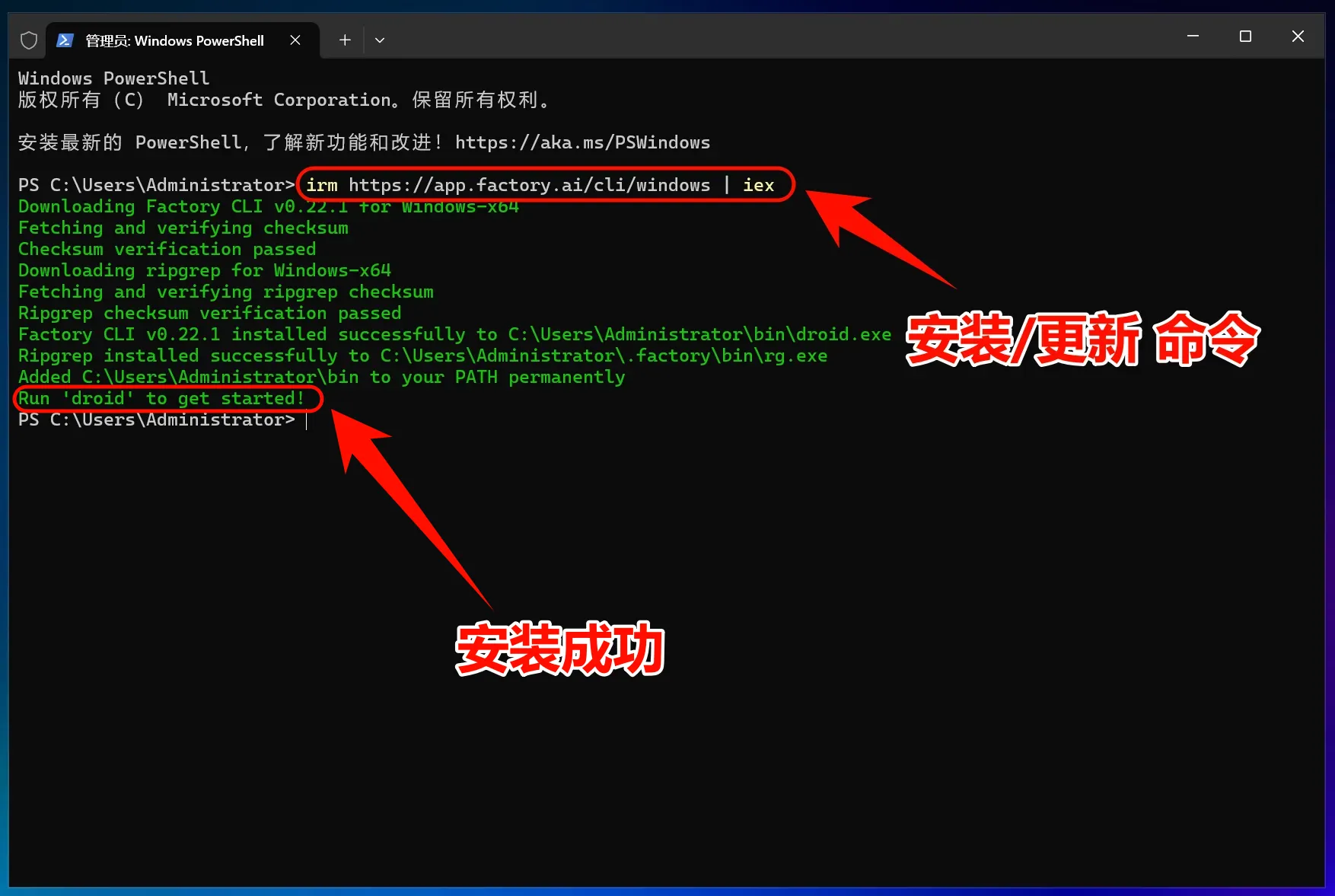
2. Factory Droid CLIのインストール
公式のワンクリックインストールコマンド:
ワンクリックインストールコマンド
irm https://app.factory.ai/cli/windows | iex
3. 設定ファイルの変更
Droid CLIがサードパーティAPIを使用するには、設定ファイルを変更する必要があります。
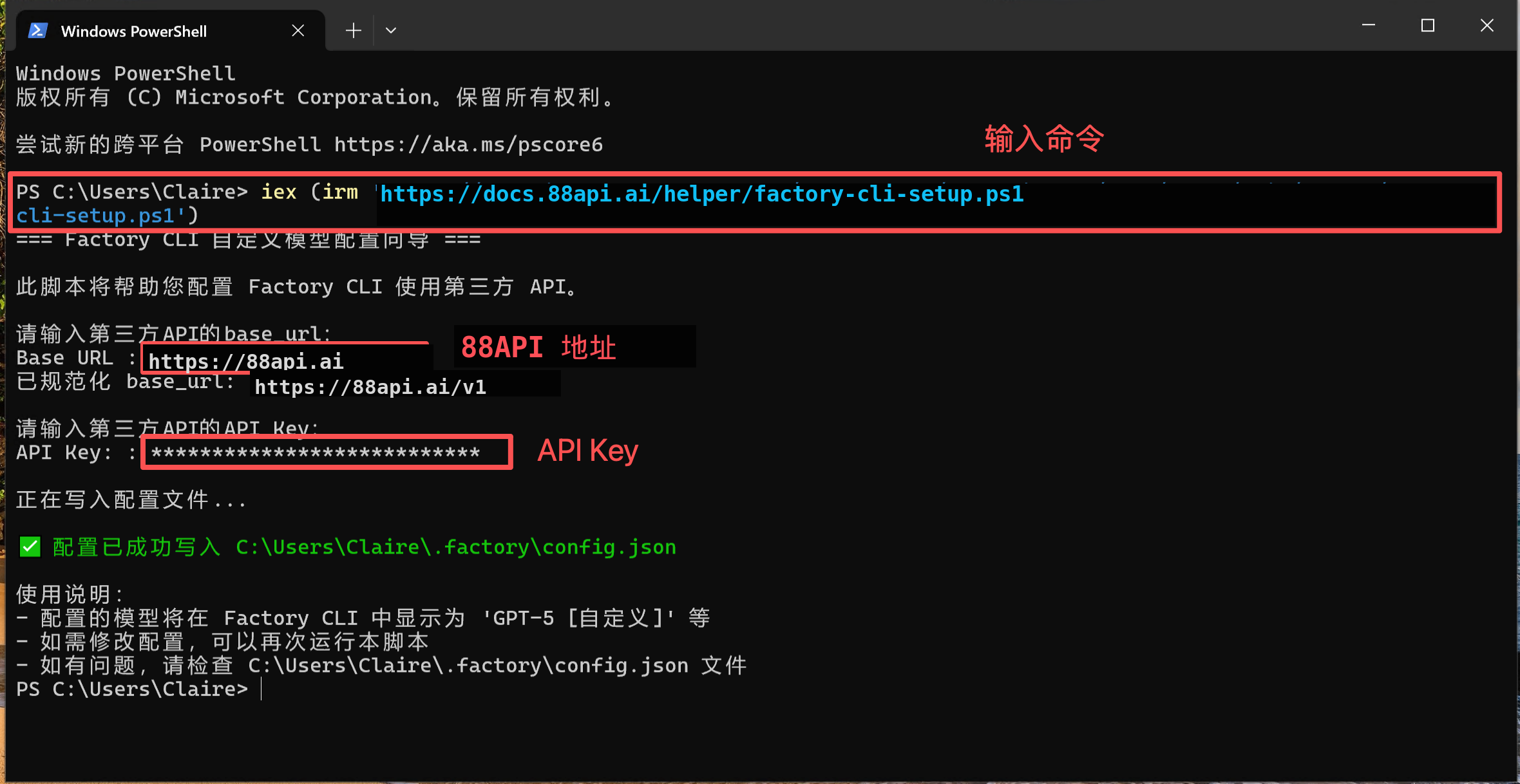
環境変数の変更
iex (irm 'https://docs.88api.ai/helper/factory-cli-setup.ps1')
4. Droid CLIの利用開始
これで Droid CLI を使い始めることができます!
Droid CLIの起動
Droid CLI を直接起動: # 起動 Droid CLI droid
特定のプロジェクトで使用する場合: # プロジェクトディレクトリに移動 cd C:\path\to\your\project # 起動 Droid CLI droid Enter で Droid CLI を起動
Droid CLI を使用するには、公式アカウント(無料)にログインする必要があります。
5. Windowsのよくある問題解決
インストール時に「permission denied」エラーが表示される場合
これは通常、権限の問題です。以下の解決策を試してください:
-
PowerShellを管理者として実行する -
または、
npmがユーザーディレクトリを使用するように設定する:npm config set prefix %APPDATA%\npm
PowerShell 実行ポリシーエラー
実行ポリシーの制限に遭遇した場合は、以下を実行してください: Set-ExecutionPolicy -ExecutionPolicy RemoteSigned -Scope CurrentUser
macOS/Linuxでの画像付きガイド
1. Droid CLIのインストール
Droid CLIのインストール
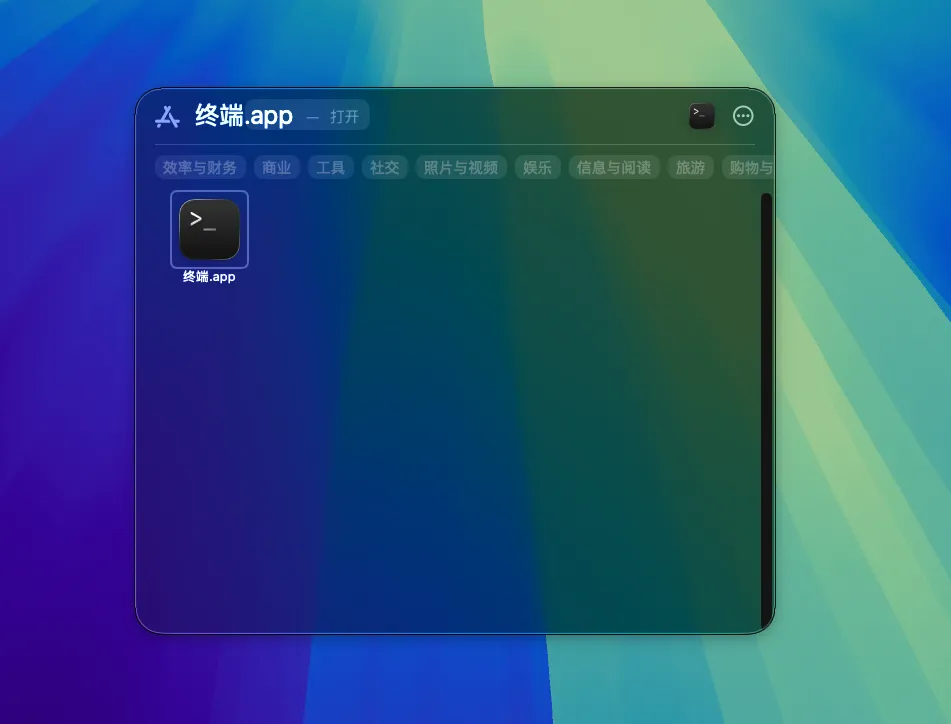
ターミナルを開き、以下のコマンドを実行してください: curl -fsSL https://app.factory.ai/cli | sh
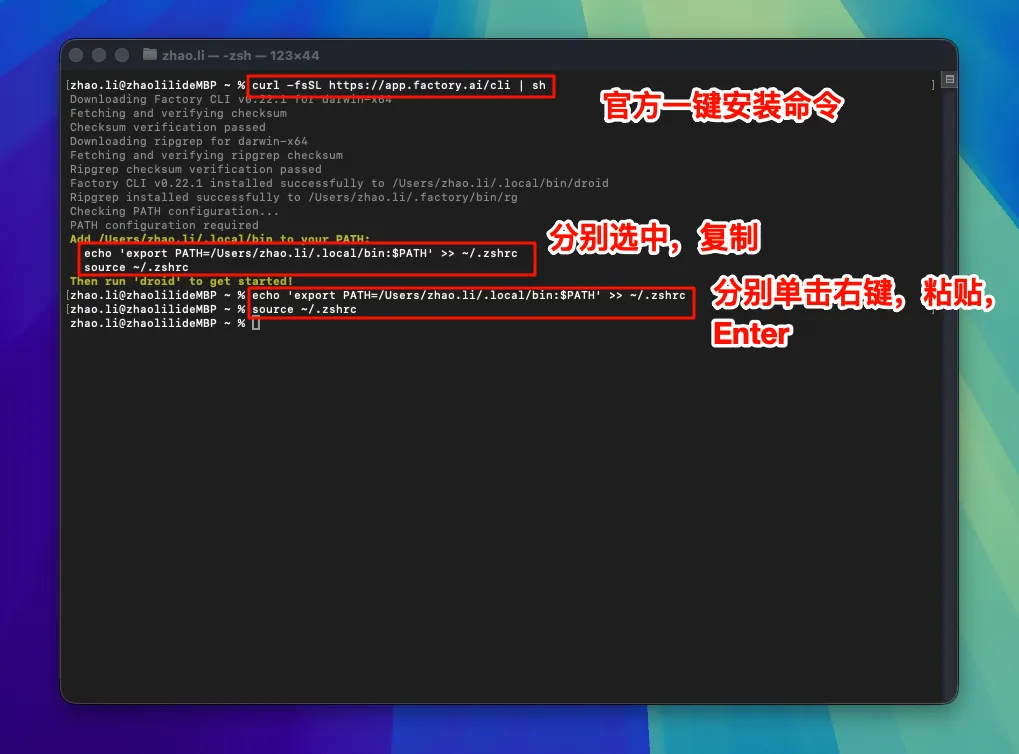
インストールプロンプトに従って環境変数を変更します(インストールプロンプトのコードをそのままコピーしてください):
Linuxでは状況に応じて ~/.bashrc または ~/.zshrc を選択してください
Droid CLI 環境変数 (例としてのみ)
echo 'export PATH=/Users/修改此处/.local/bin:$PATH' >> ~/.zshrc source ~/.zshrc
2. 設定ファイルの変更
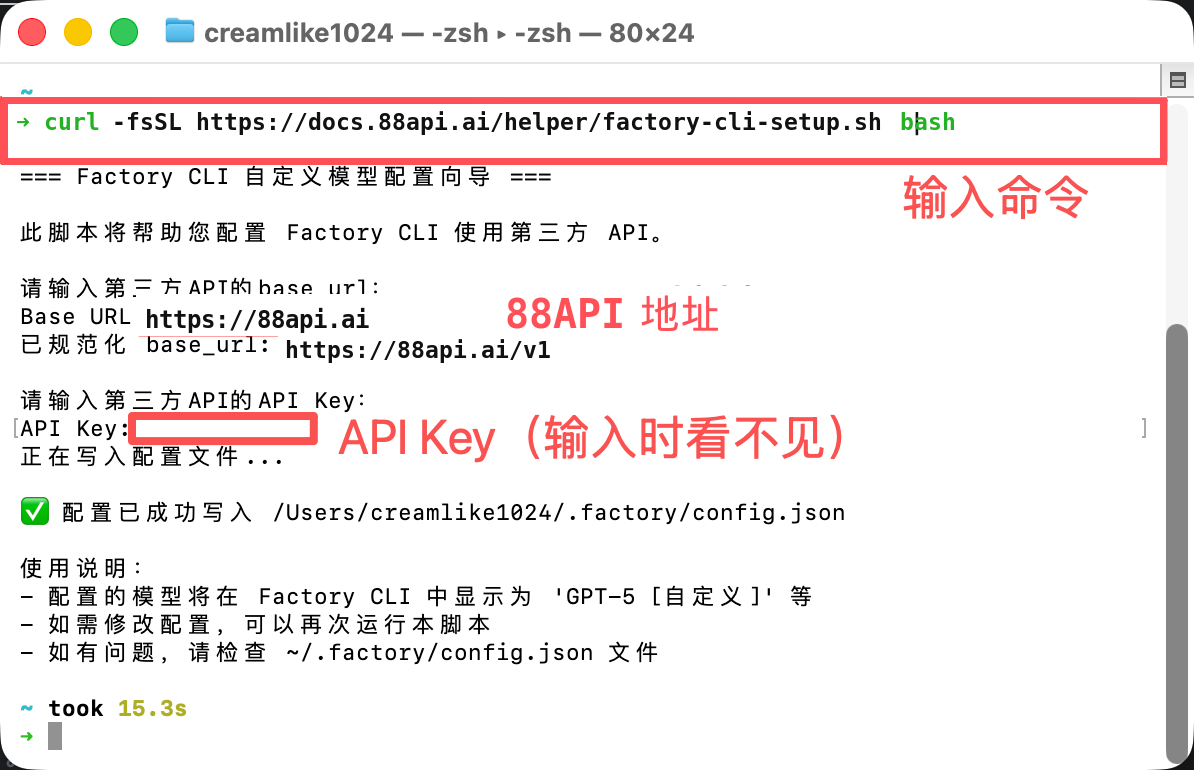
Droid CLIがサードパーティAPIを使用するには、設定ファイルを変更する必要があります。
ワンクリック設定ファイル変更
curl -fsSL https://docs.88api.ai/helper/factory-cli-setup.sh | bash
3. Droid CLIの利用開始
これで Droid CLI を使い始めることができます!
Droid CLIの起動
Droid CLI を直接起動: # 起動 Droid CLI droid
特定のプロジェクトで使用する場合: # プロジェクトディレクトリに移動 cd /path/to/your/project # 起動 Droid CLI droid Enter で Droid CLI を起動
Droid CLI を使用するには、公式アカウント(無料)にログインする必要があります。