
Claude Code


プロジェクト紹介
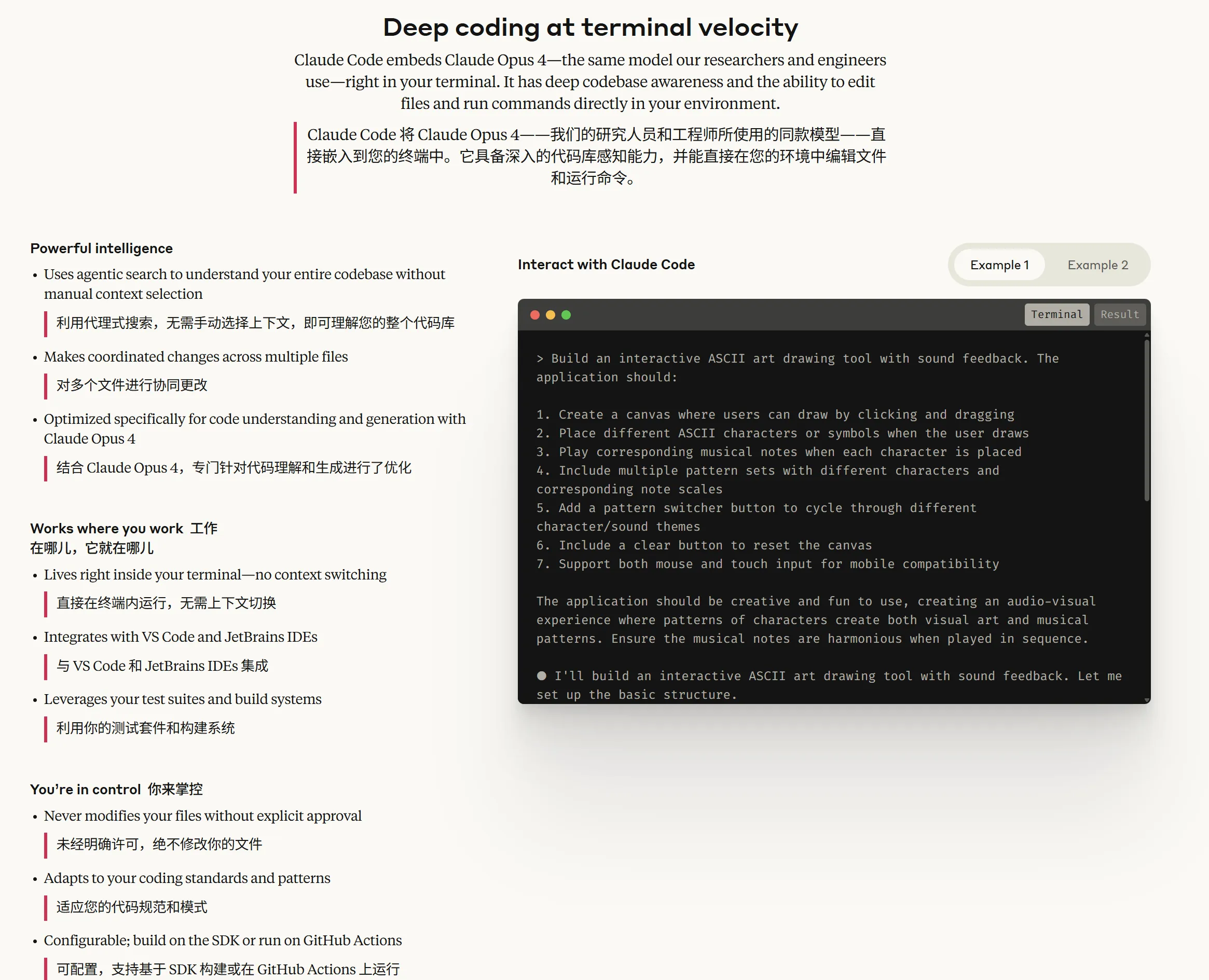
Unleash Claude’s raw power directly in your terminal. Search million-line codebases instantly. Turn hours-long workflows into a single command. Your tools. Your workflow. Your codebase, evolving at thought speed.
ターミナルで直接、Claudeの強力なパワーを解き放ちます。数百万行のコードベースを瞬時に検索。数時間かかるワークフローを単一のコマンドに変えます。あなたのツール。あなたのワークフロー。あなたのコードベースが、思考のスピードで進化します。
- 公式ホームページ:https://www.anthropic.com/claude-code
- インストール方法:本ページ下部のチュートリアルを参照
デモンストレーション
特徴
| 機能カテゴリ | 特徴 |
|---|---|
| コード理解 | - スマートエージェントを活用した詳細なコードベース分析、プロジェクト構造と依存関係の理解 |
| - 高レベルのコード概要を自動生成し、ユーザーのコードベース理解を迅速に支援 | |
| コード編集 | - 複雑なコード修正に対応するマルチファイル協調編集をサポート |
| - プロジェクトのパターンとアーキテクチャに適合した、実際に使用可能なコード提案を提供 | |
| 統合能力 | - コンテキストを切り替えることなく、ターミナルで直接実行可能 |
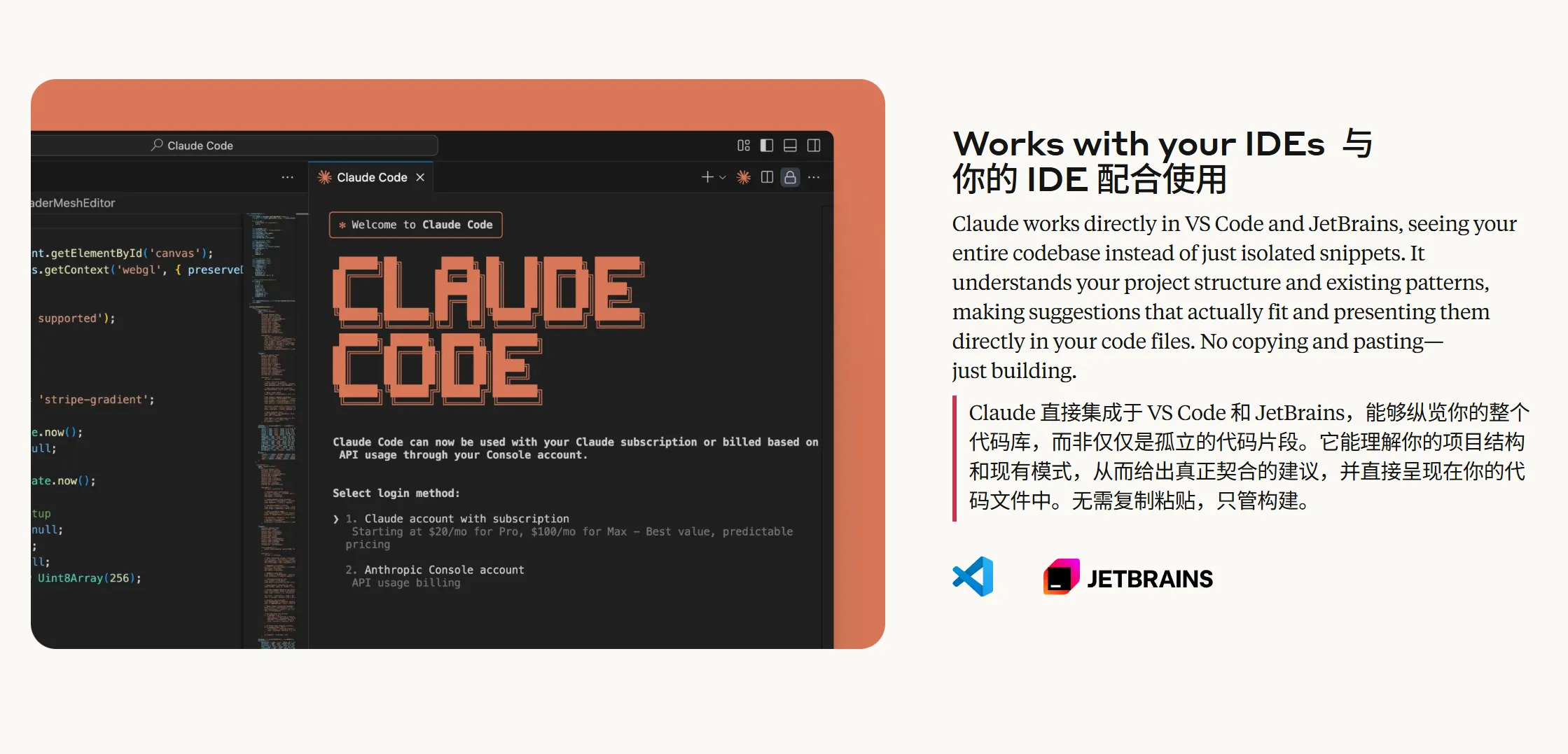
| - VS CodeおよびJetBrains IDEとのシームレスな統合、コピー&ペーストは不要 | |
| コード生成と最適化 | - コードの自動生成、テスト作成、バグ修正、コンセプトからコミットまでの完全なプロセスをサポート |
| - Claude Opus 4などの高度なモデルと連携し、コード生成と理解のために最適化 | |
| 安全性と柔軟性 | - 変更にはユーザーの明確な承認が必要であり、ファイルおよびコマンド操作の安全性が向上 |
| - ユーザーのコード規約に適応し、カスタム設定をサポート | |
| ツールチェーン統合 | - GitHub、GitLabなどのツールとの連携をサポートし、自動化されたワークフローを実現 |
| - テストスイート、ビルドシステムと統合し、既存の開発ツールを強化 | |
| クロスプラットフォームと拡張性 | - Windows、macOS、Linuxオペレーティングシステムをサポート |
| - SDKまたはGitHub Actionsでの実行を設定可能で、さまざまなニーズに柔軟に対応 | |
| 主な応用シーン | - コードベースの入門と理解、新規メンバーの迅速な立ち上げ |
| - コードの問題修正と最適化プロセス、問題分析からPR提出まで | |
| - プロジェクトコードのリファクタリングと新機能の実装 | |
| ユーザーフィードバックのハイライト | - 日常の開発効率を向上させ、ルーチンタスクに費やす時間を削減 |
| - 複雑な多段階タスクの処理に優れており、開発の可能性を拡大 |
AIモデルの設定方法
Windowsでの画像付きガイド
1. Node.js環境のインストール
Claude Codeを実行するにはNode.js環境が必要です。
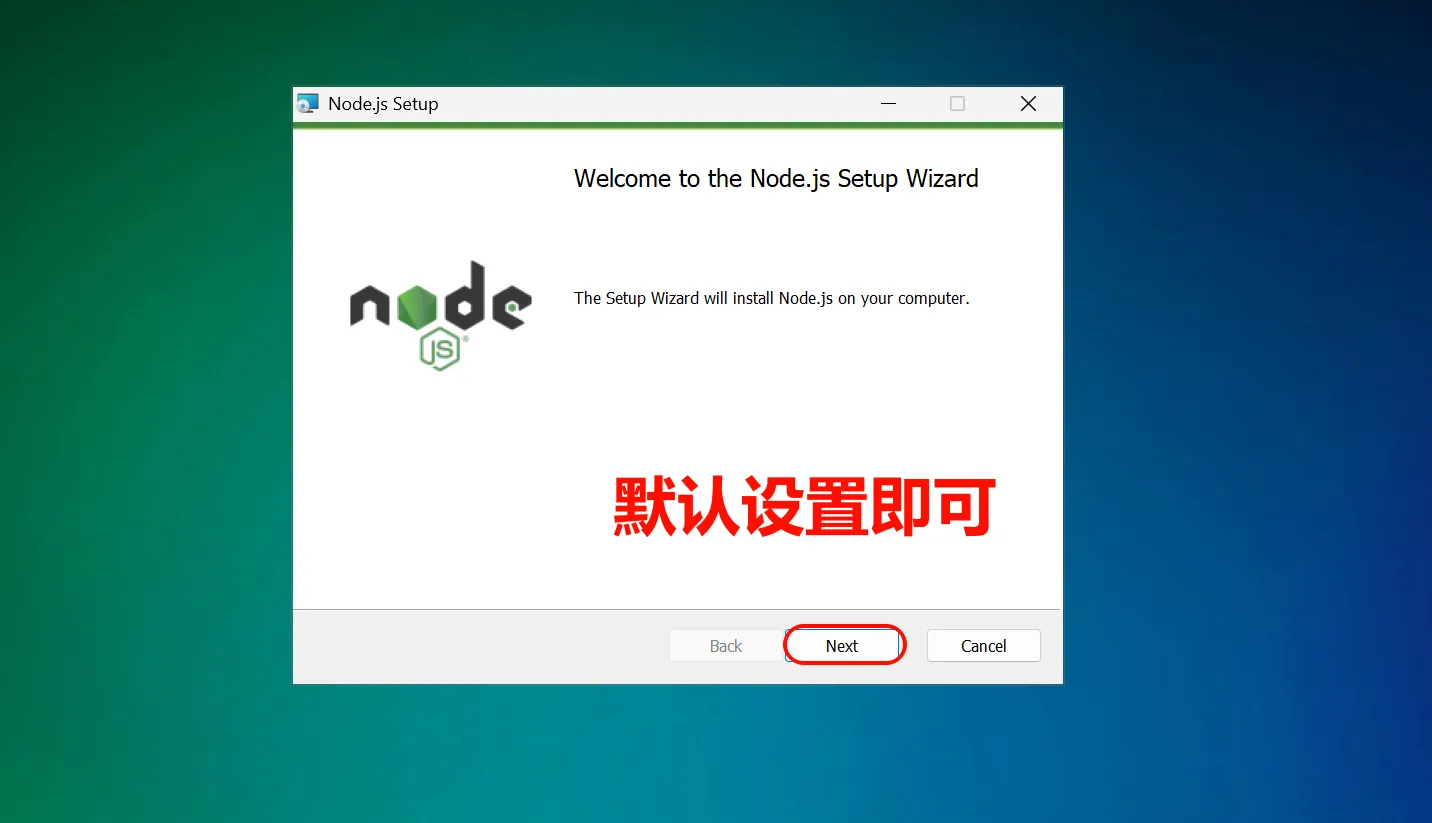
Node.js環境のインストール手順
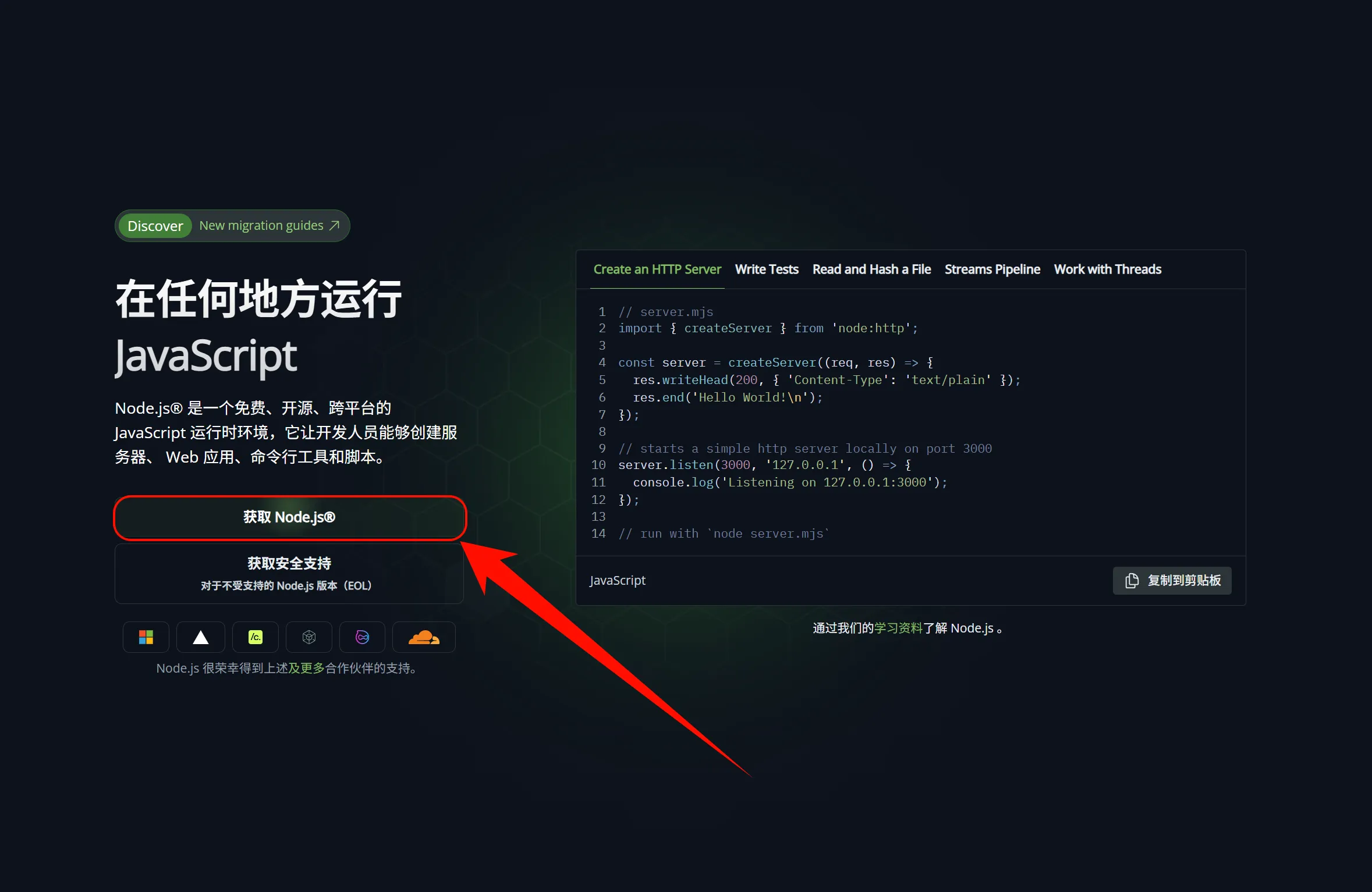
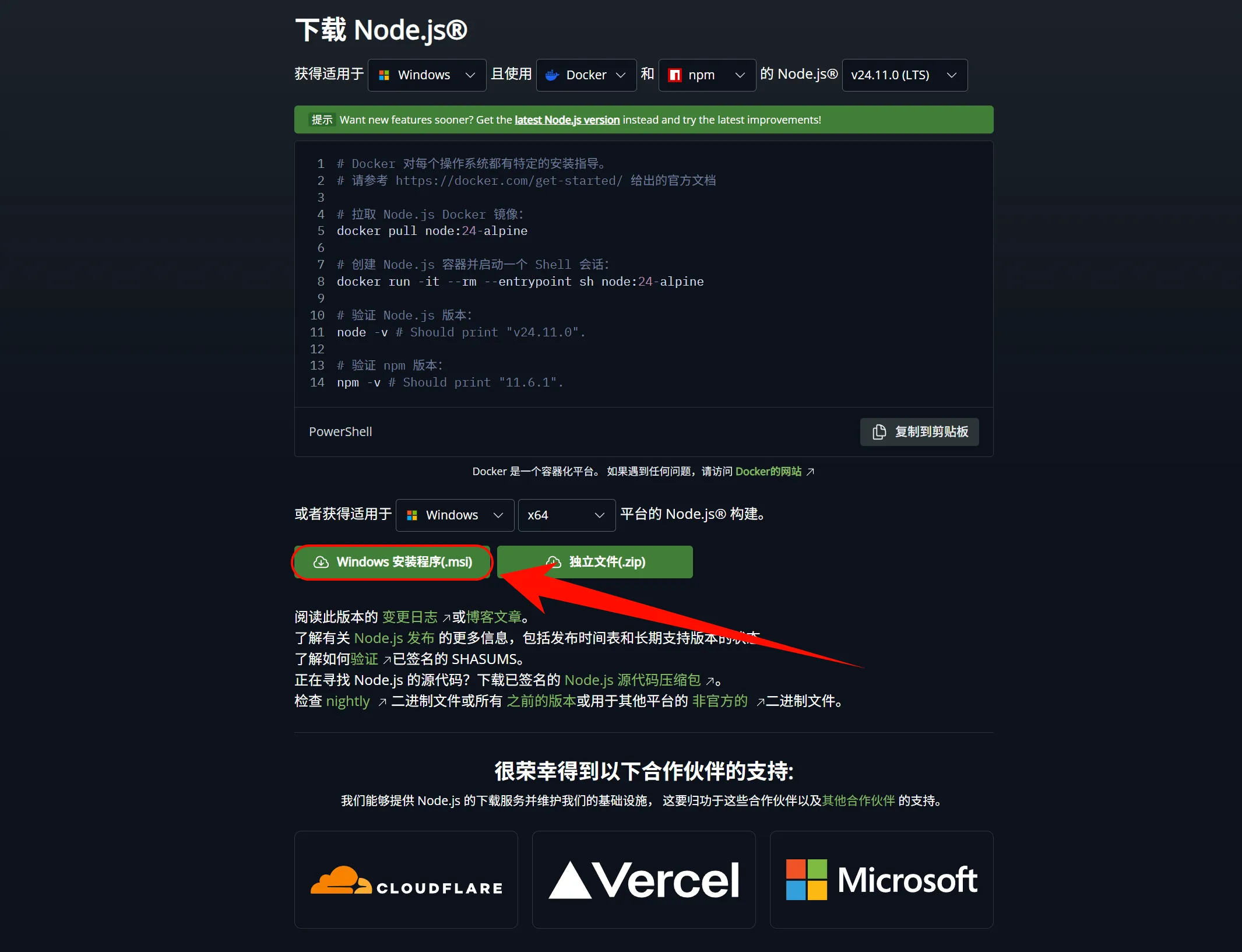
- ブラウザで https://nodejs.org/ にアクセスします - 「LTS」バージョンをクリックしてダウンロードします(長期サポートバージョンを推奨)- ダウンロードが完了したら、.msiファイルをダブルクリックします - インストールウィザードに従ってインストールを完了します。デフォルト設定のままで問題ありません
!!! caution "Windowsでの注意事項" - CMDではなくPowerShellの使用を推奨します - 権限の問題が発生した場合は、管理者として実行してみてください - 一部のウイルス対策ソフトが誤検知する可能性があるため、ホワイトリストに追加する必要があります
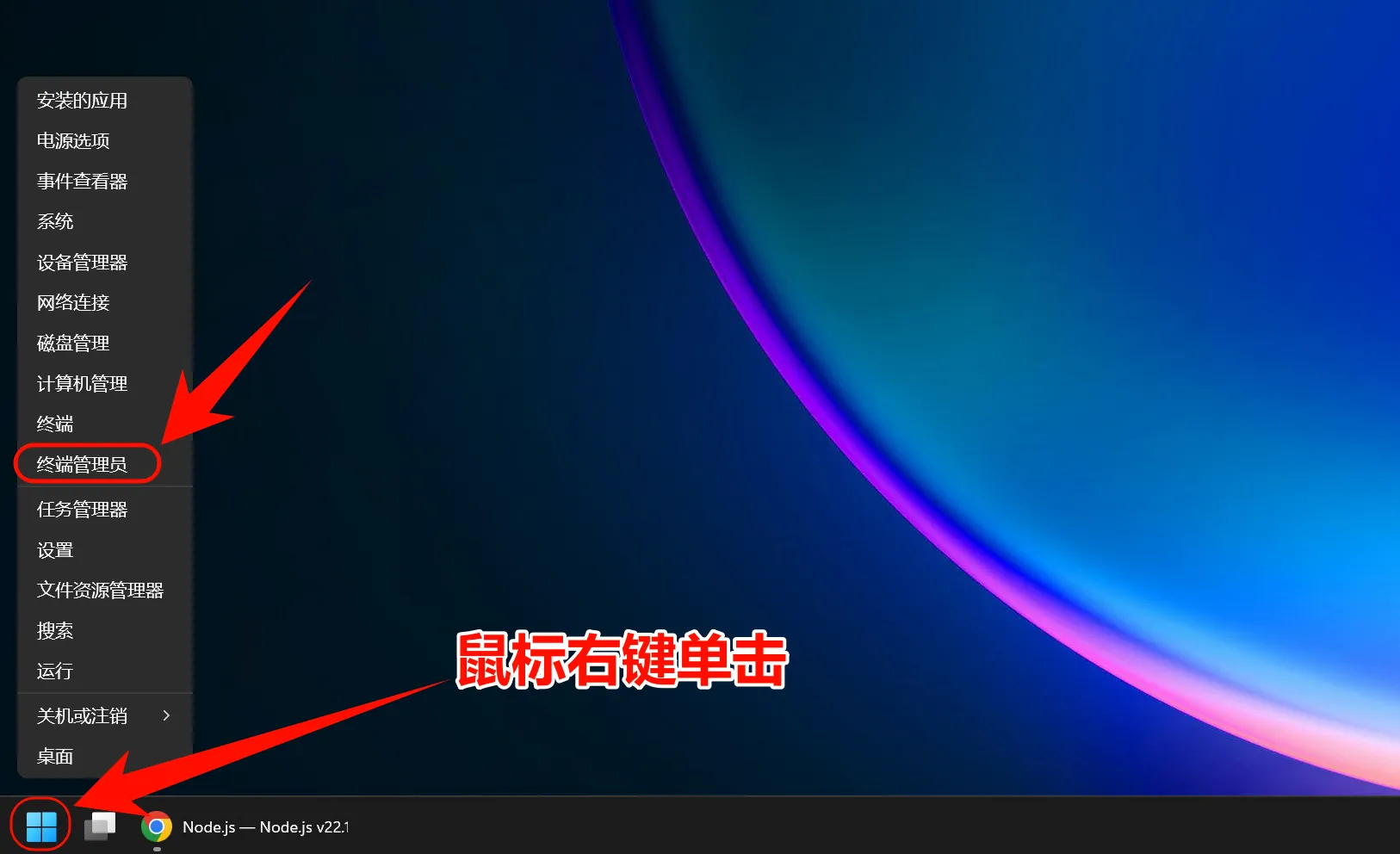
!!! caution "インストールが成功したかどうかの確認"
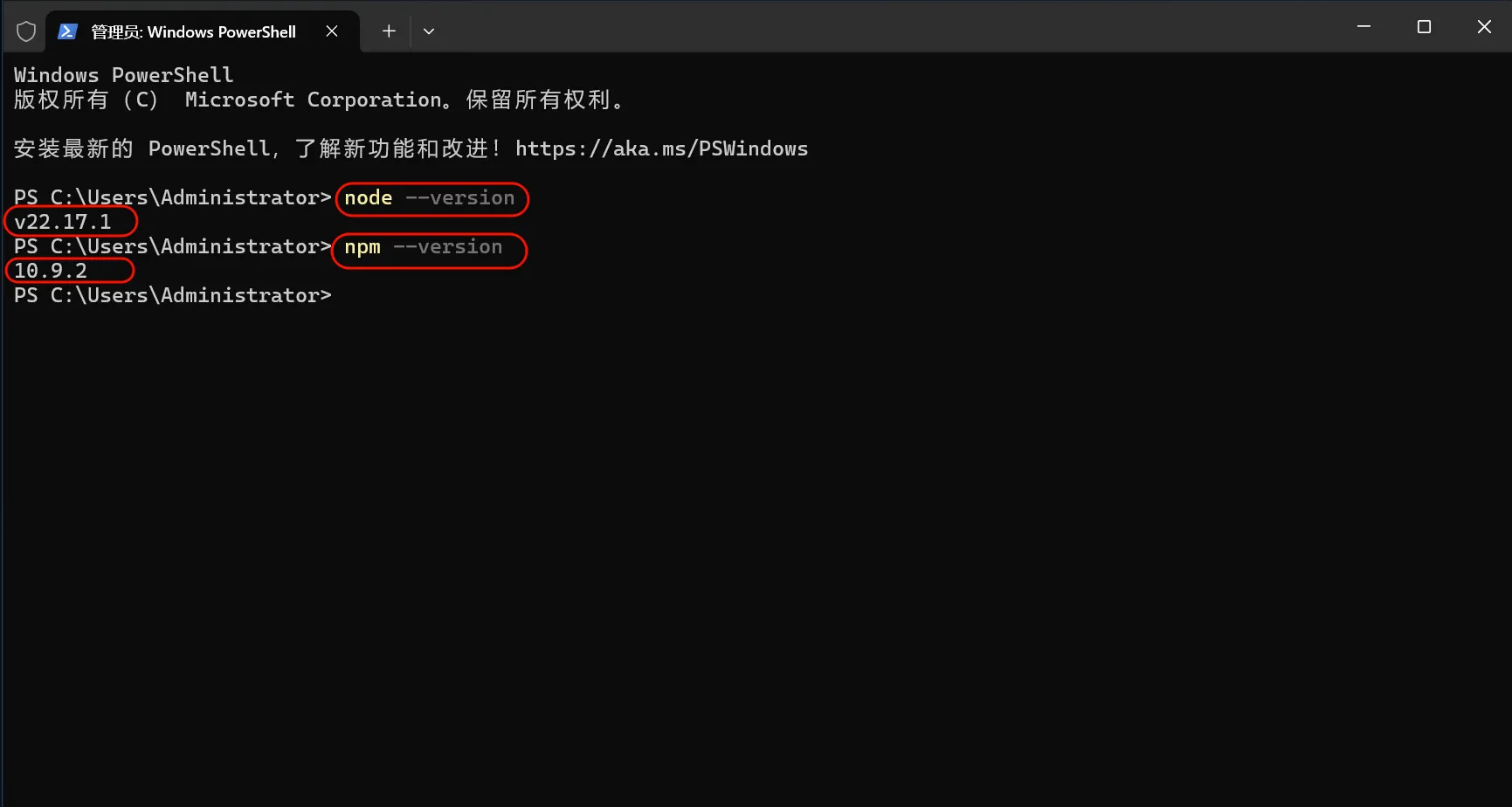
インストール完了後、PowerShellまたはCMDを開き、以下のコマンドを入力します:
node --version npm --version
バージョン番号が表示されれば、インストールは成功です
2. Git Bashのインストール
!!! caution "Windowsでの注意事項" Windows環境では、Claude codeのインストールにGit Bashを使用する必要があります。インストール完了後、環境変数の設定とClaude Codeの使用は、引き続き通常のPowerShellまたはCMDで行われます。
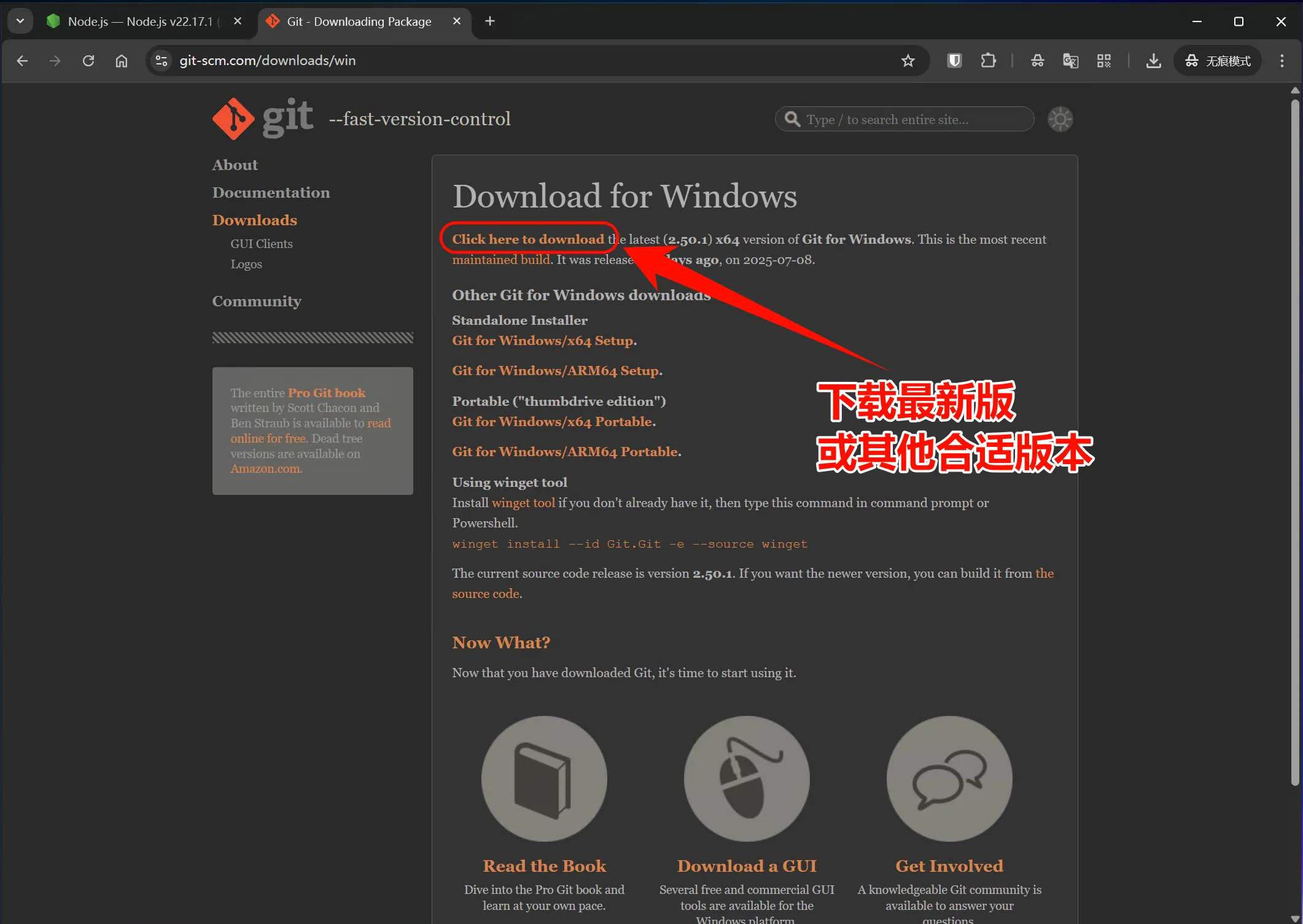
Git for Windowsのダウンロードとインストール
- https://git-scm.com/downloads/win にアクセスします - 「Download for Windows」をクリックしてインストールパッケージをダウンロードします - ダウンロードした.exeインストールファイルを実行します - インストールプロセス中はデフォルト設定を維持し、そのまま「Next」をクリックしてインストールを完了します
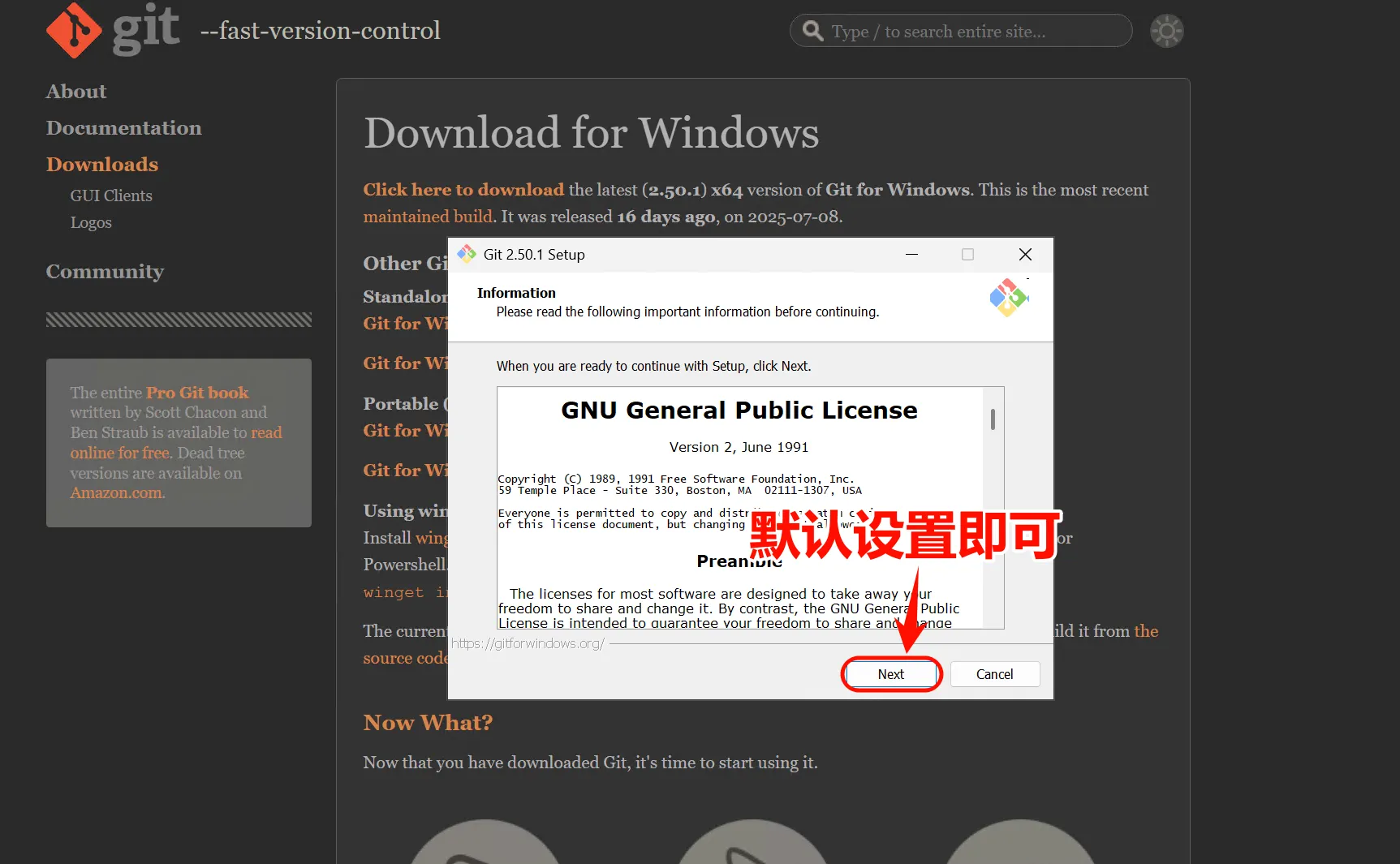
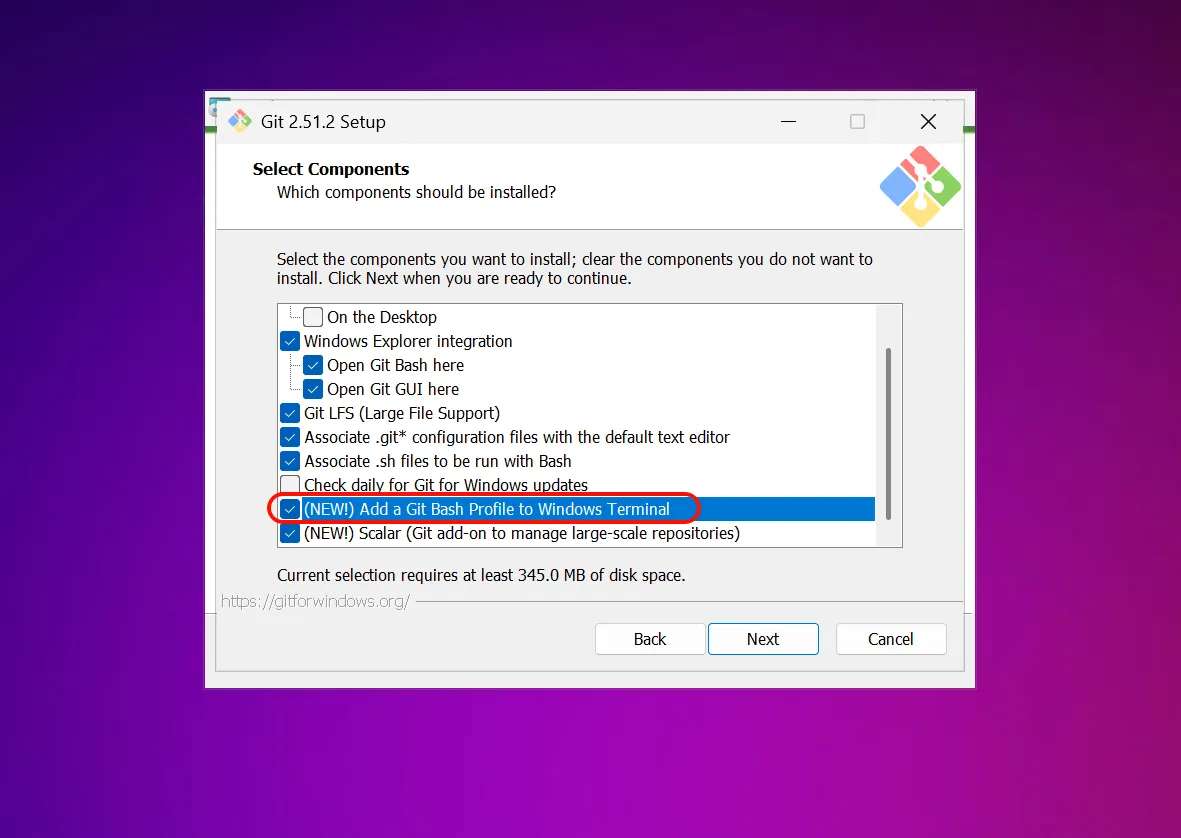
!!! caution "Git Bashインストールの確認"
インストール完了後、Git Bashを開き、以下のコマンドを入力して確認します:
git --version
バージョン番号が表示されれば、インストールは成功です
3. Claude Codeのインストール
Claude Codeのインストール
PowerShellを開き、以下のコマンドを実行します: npm install -g @anthropic-ai/claude-code
このコマンドは、npm公式リポジトリから最新バージョンのClaude
Codeをダウンロードしてインストールします。
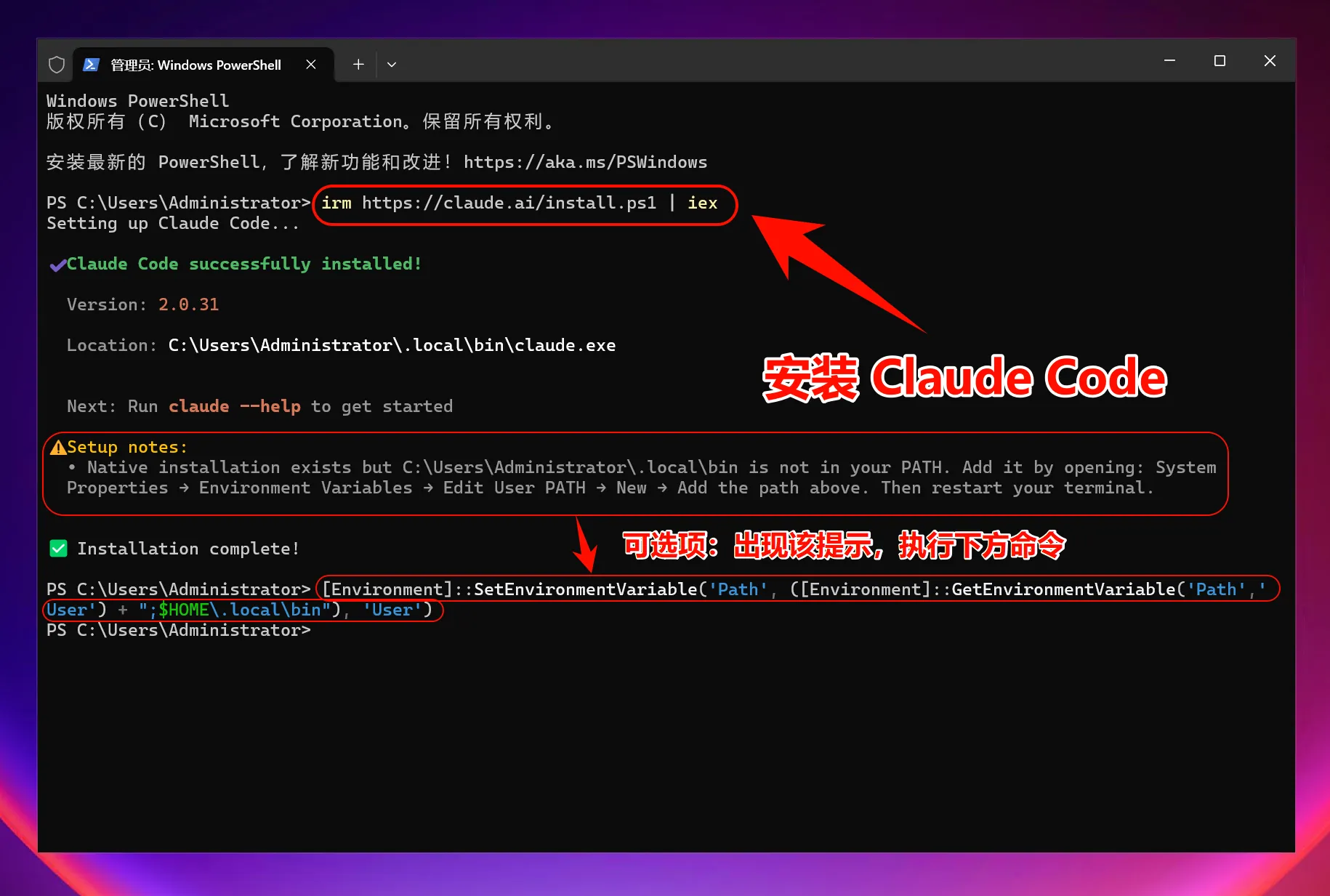
~/.local/bin をPATHに追加(プロンプトで要求された場合のみ)
[Environment]::SetEnvironmentVariable('Path', ([Environment]::GetEnvironmentVariable('Path','User') + ";$HOME\.local\bin"), 'User')
Claude Codeインストールの確認
インストール完了後、以下のコマンドを入力してインストールが成功したか確認します:
claude --version
バージョン番号が表示されたら、おめでとうございます!Claude
Codeのインストールは成功です。
4. 環境変数の設定
ワンクリック設定コマンド (Windows システム)
Claude Codeを中継サービスに接続するために、複数の環境変数を設定する必要があります:
iex (irm 'https://docs.88api.ai/helper/claude-cli-setup.ps1')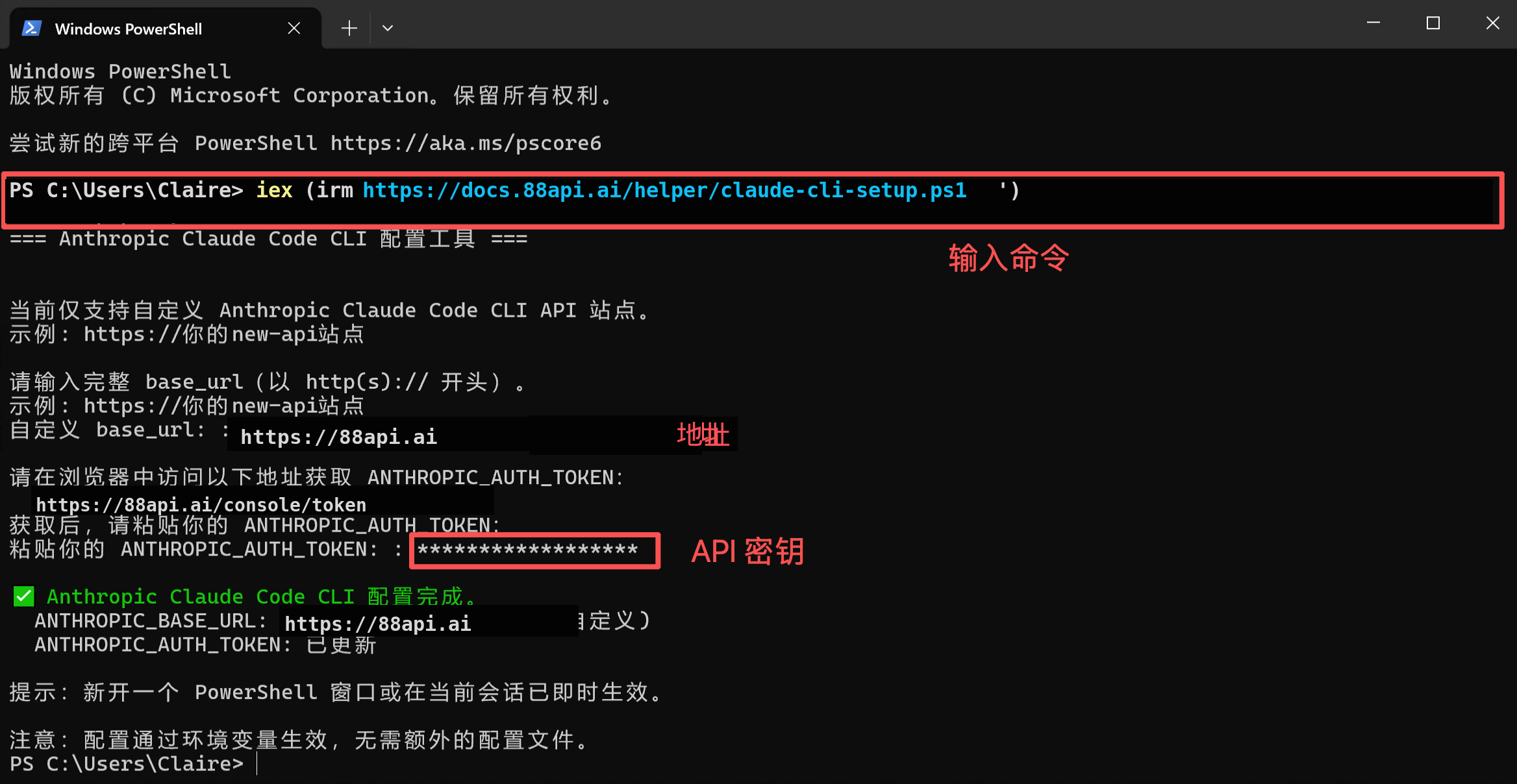
5. Claude Codeの使用開始
これでClaude Codeの使用を開始できます!
Claude Codeの起動
PowerShellを開き、直接Claude Codeを起動します: # Claude Codeの起動 claude
特定のプロジェクトで使用する場合: # プロジェクトディレクトリに移動 cd C:\path\to\your\project # Claude Codeの起動 claude
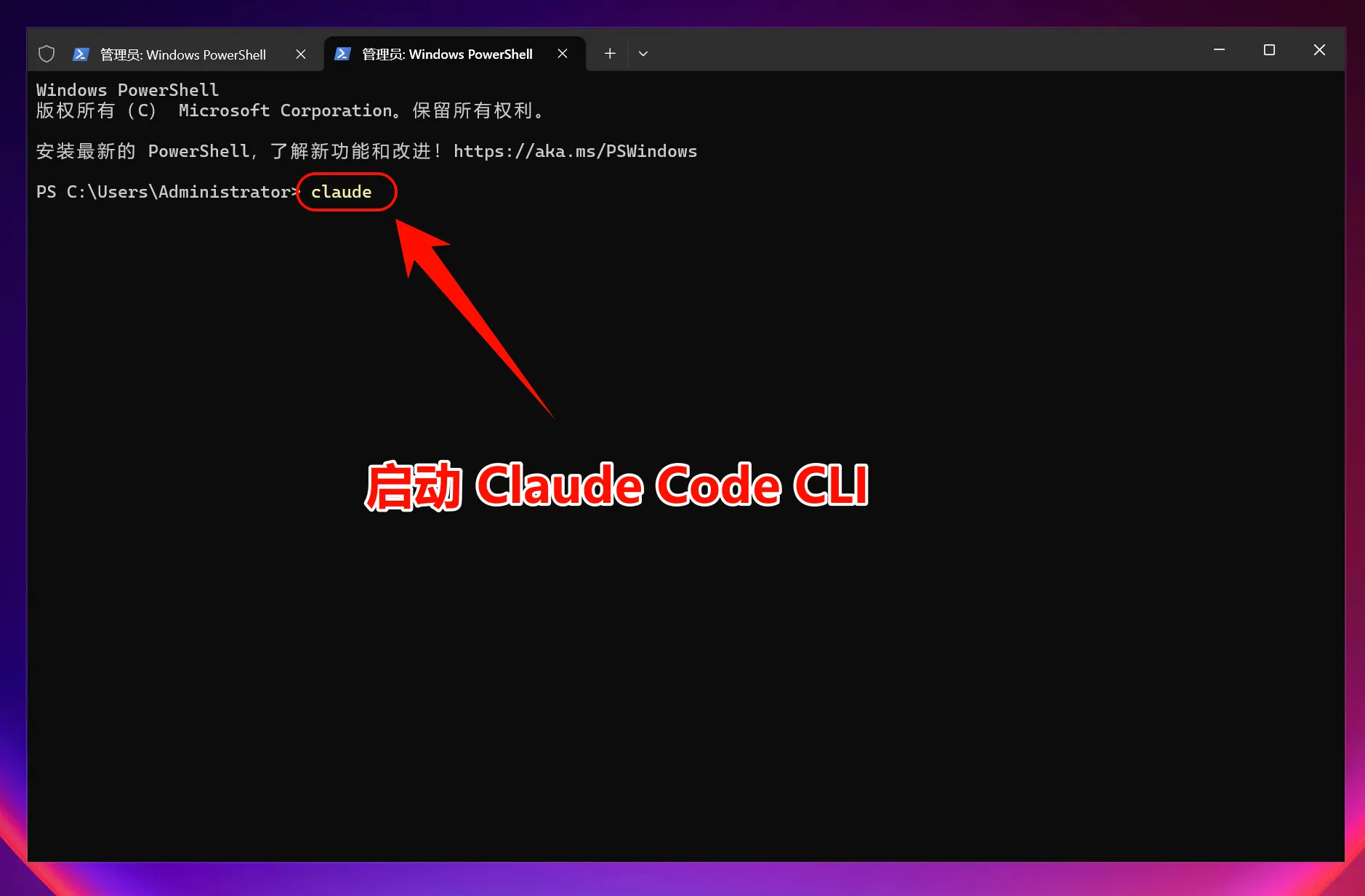
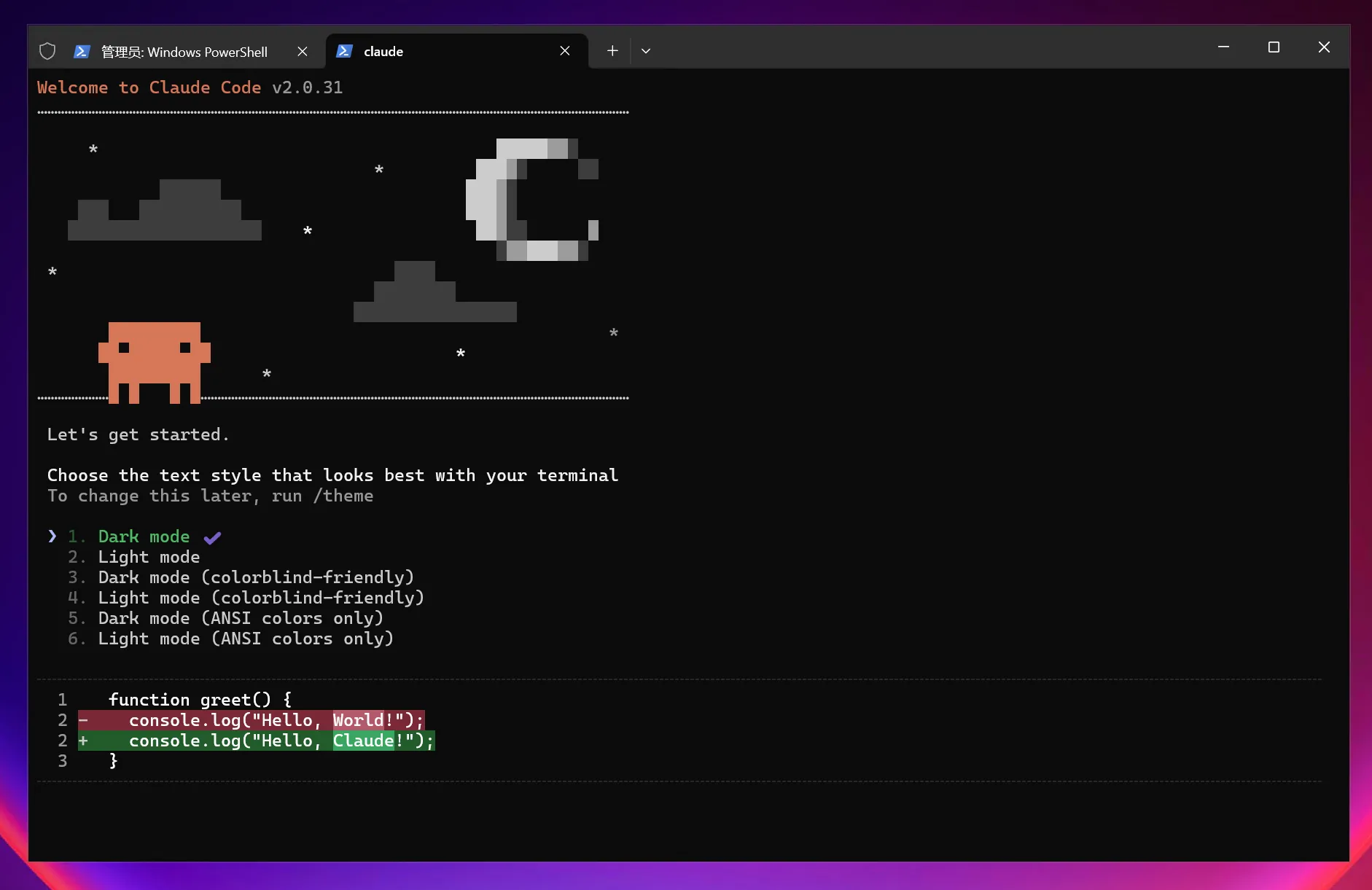
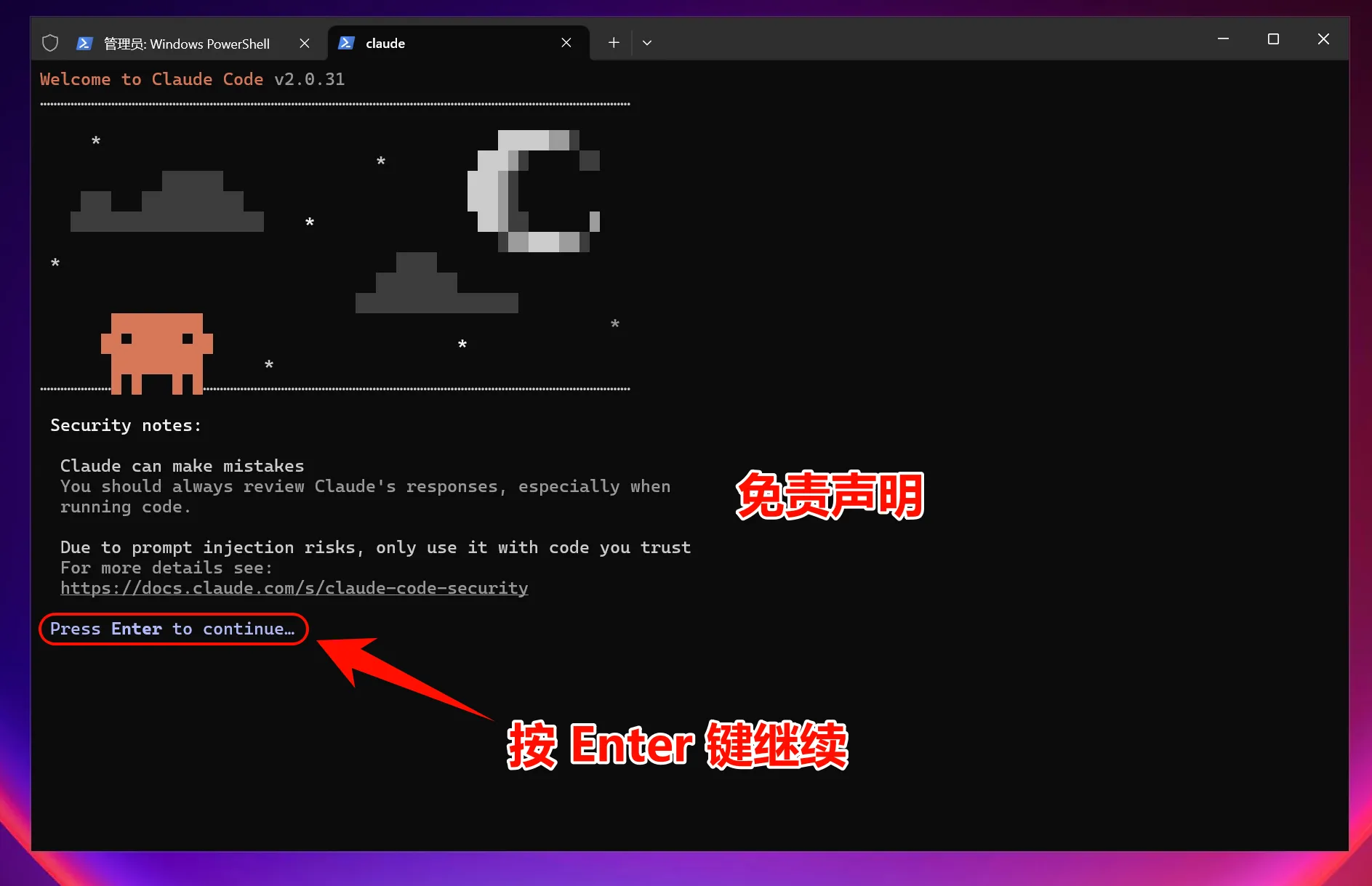
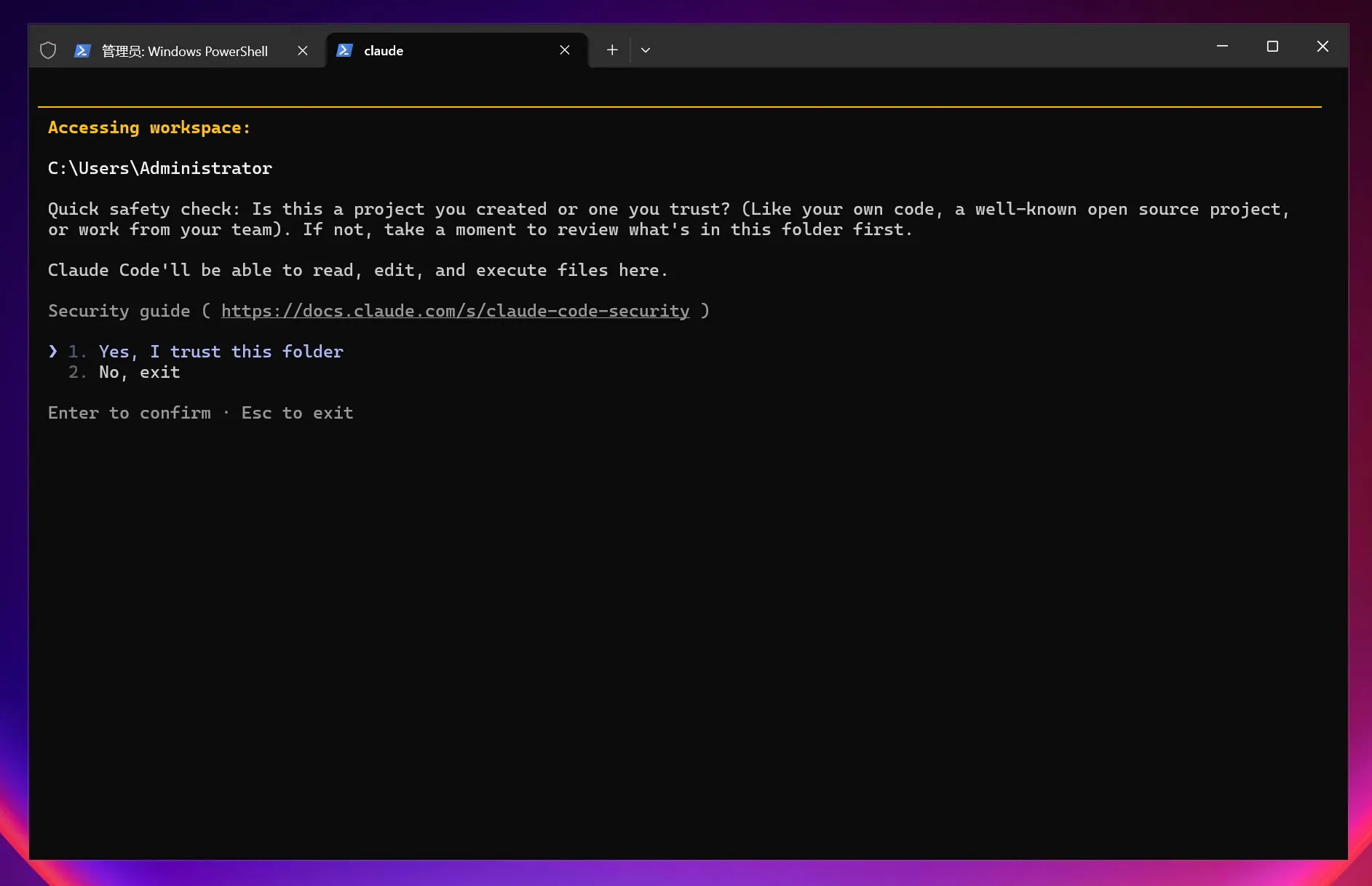
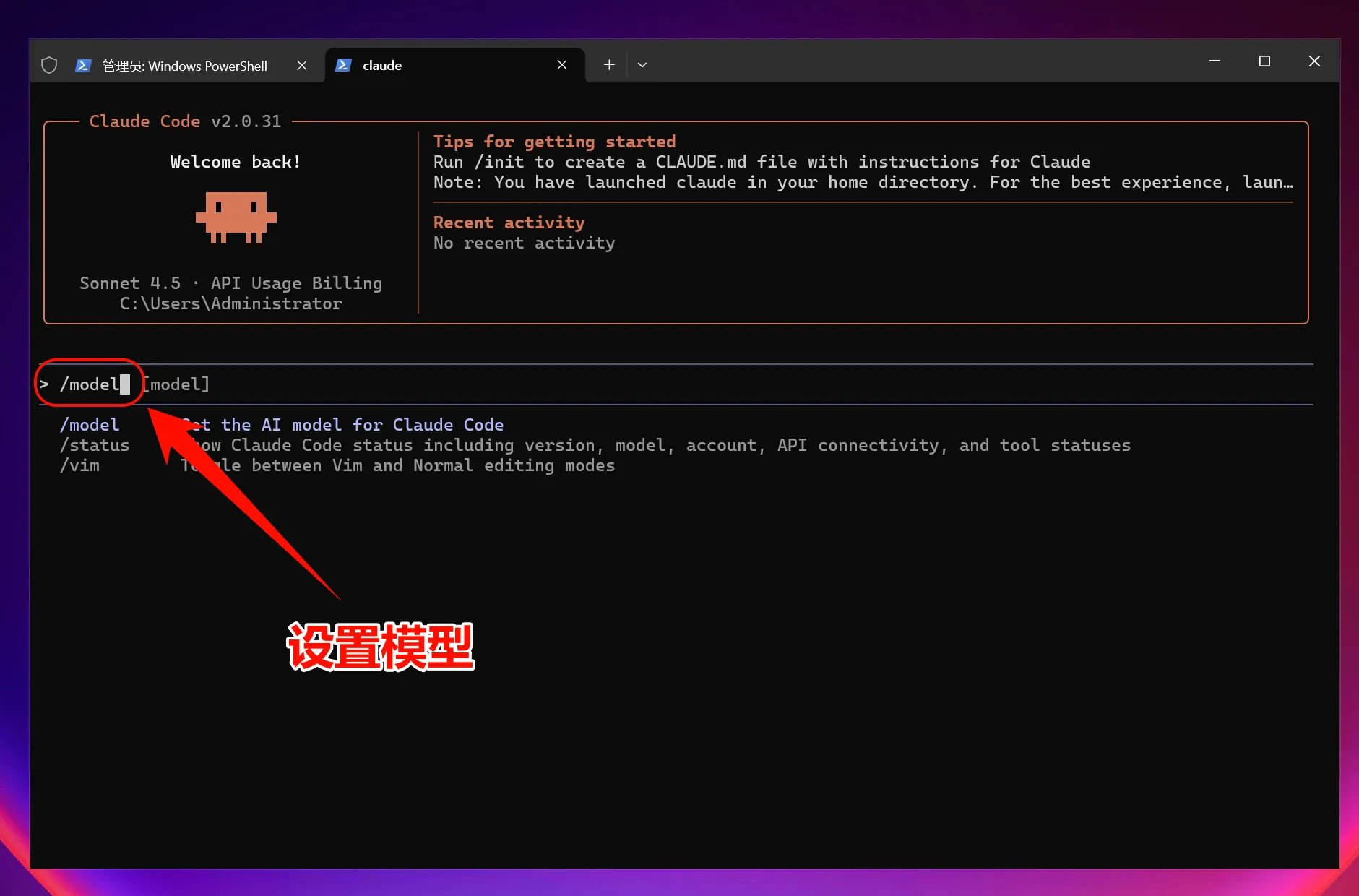
モデルの選択
コマンドを入力します: /model
Enterを押してモデルを選択します。通常はデフォルト設定で問題ありません。
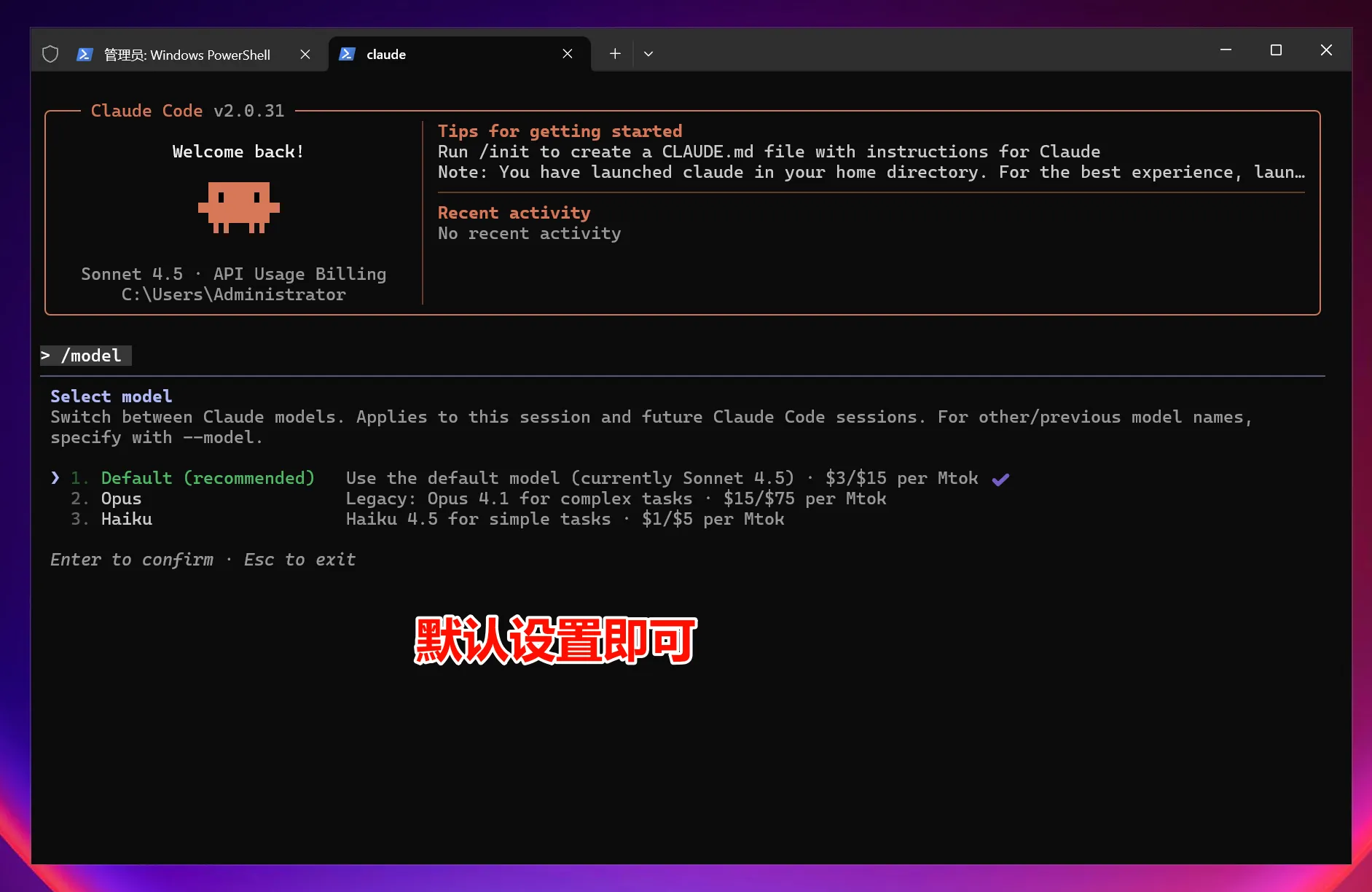
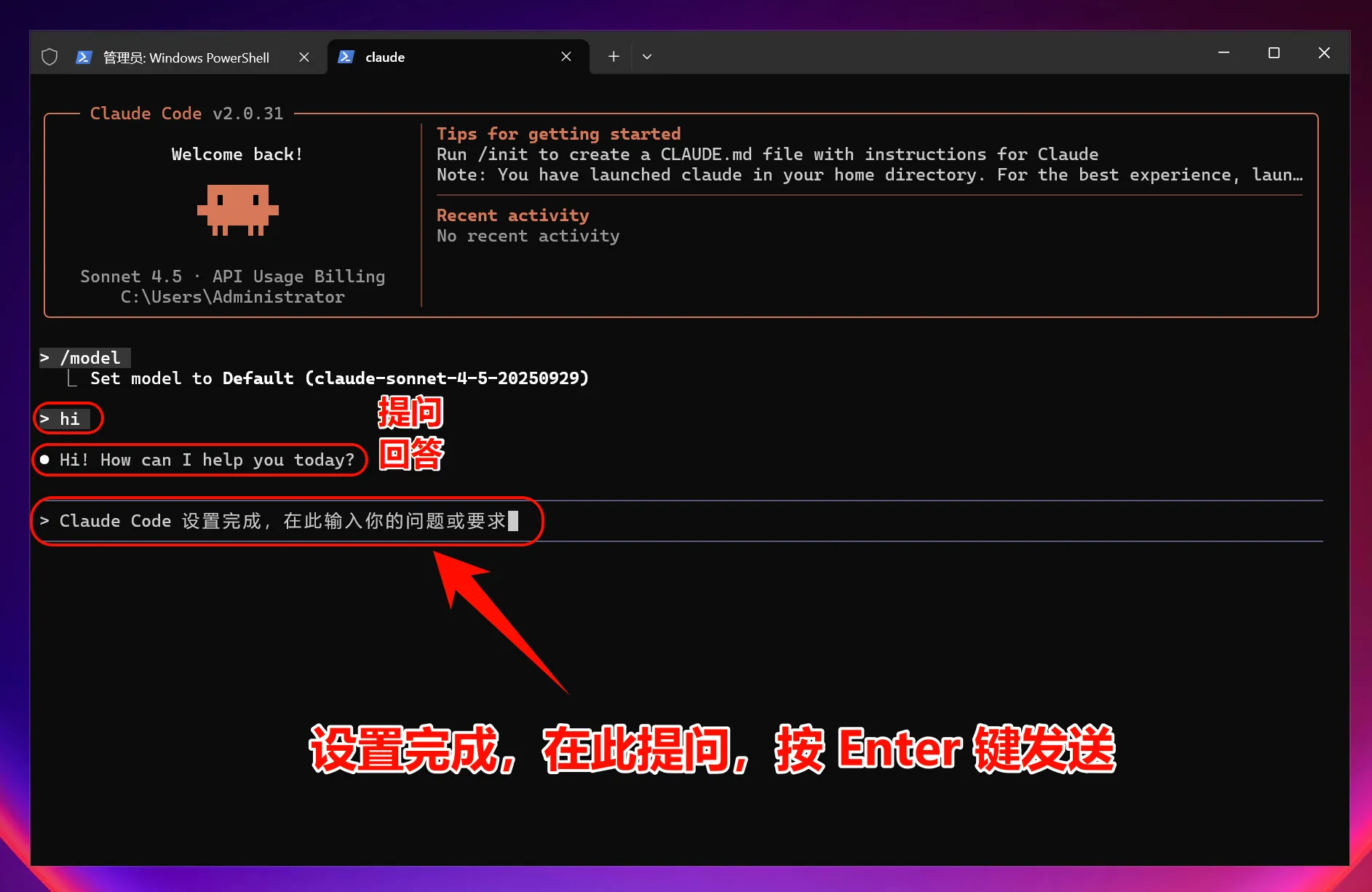
注意:環境変数を設定・変更した後、すべてのモデル(公式プリセットモデルを含む)はカスタムアクセスポイントを呼び出し、公式アカウントのクォータは使用されません。
macOSでの画像付きガイド
1. Claude Code CLIのインストール
ターミナルを開きます
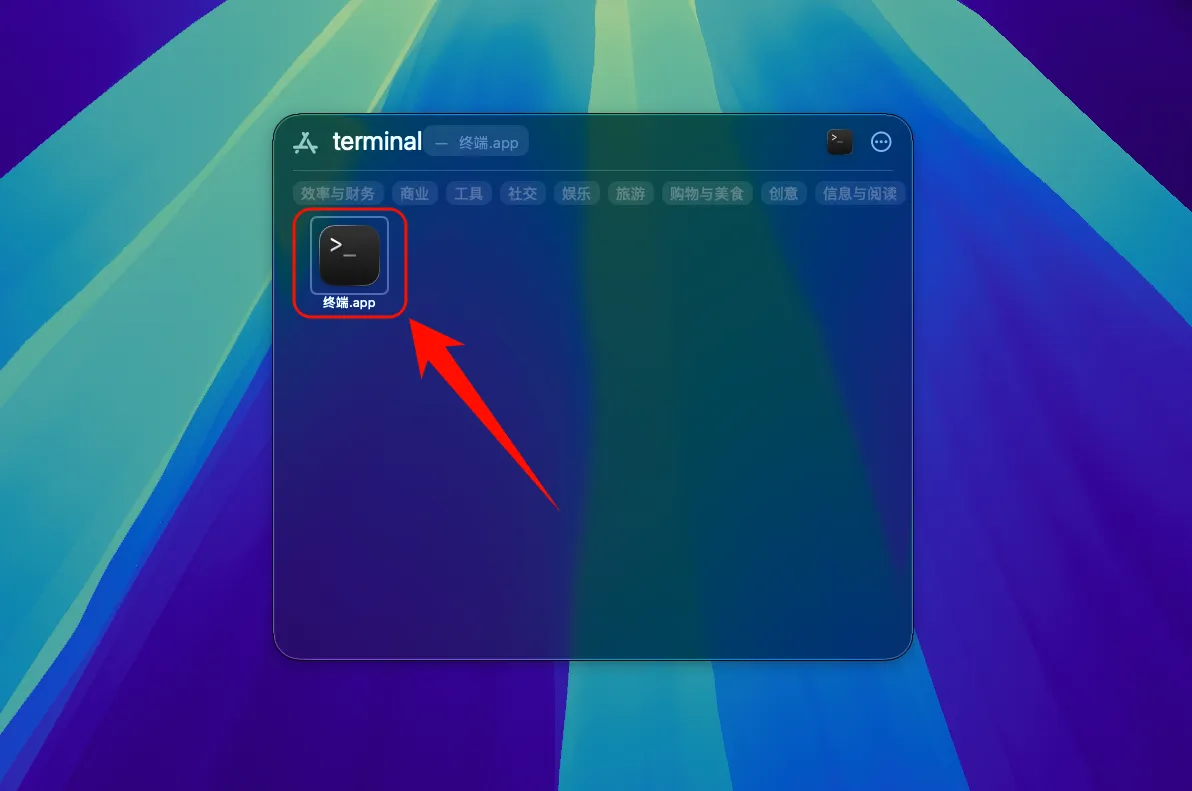
Claude Codeのインストール
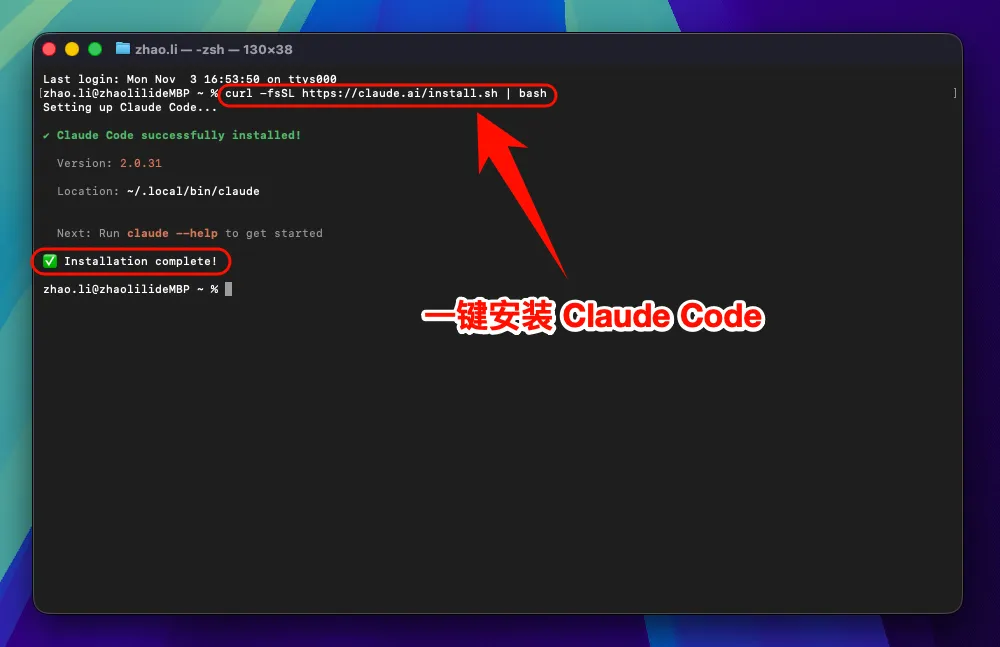
ターミナルを開き、以下のコマンドを実行します: curl -fsSL https://claude.ai/install.sh | bash
オプション:プロンプトが表示された後に提供されたコマンドを実行します echo 'export PATH="$HOME/.local/bin:$PATH"' >> ~/.bashrc && source ~/.bashrc
2. 環境変数の設定
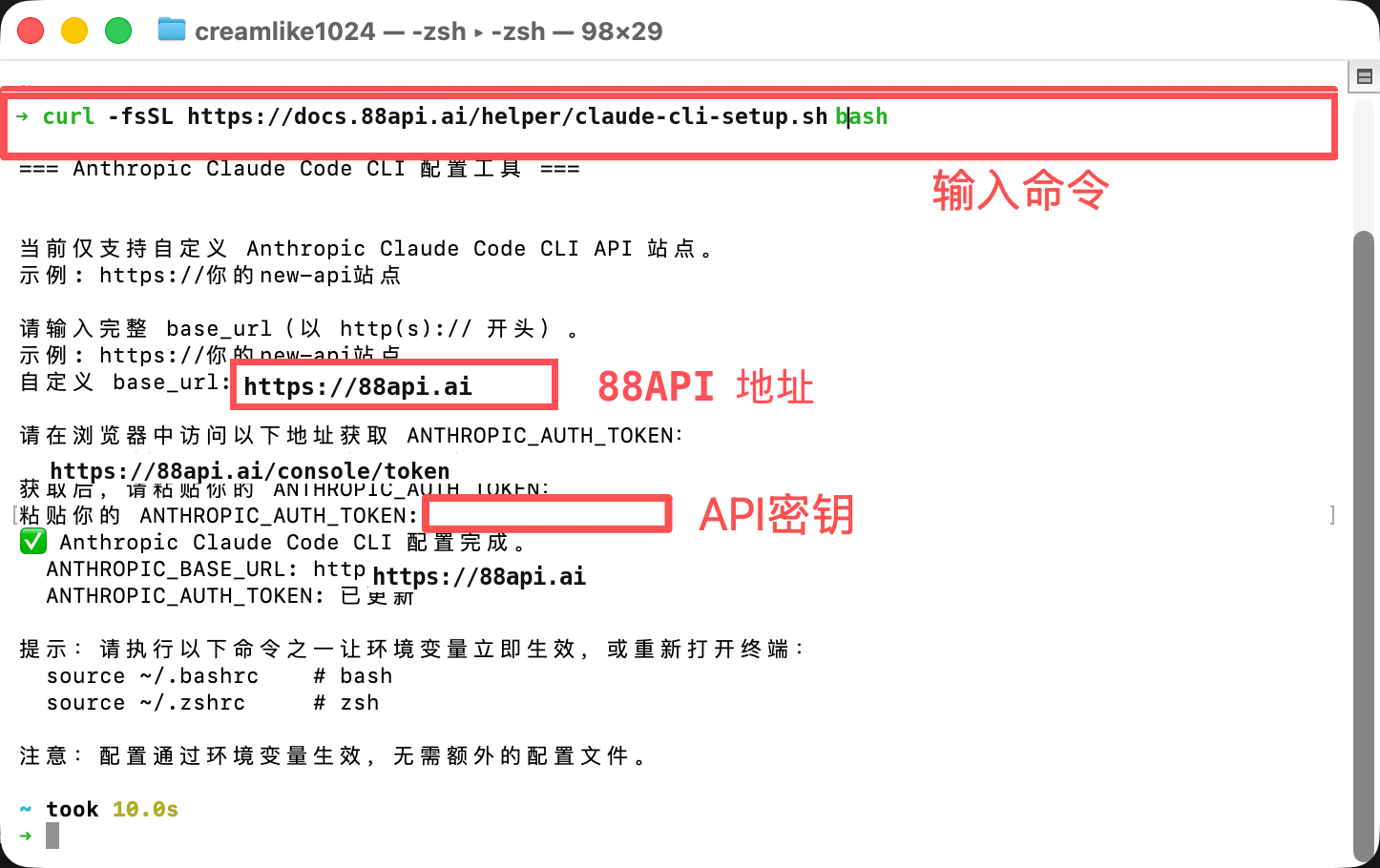
Claude Codeをサードパーティの中継サービスに接続するために、環境変数を設定する必要があります:
Claude Code環境変数のワンクリック設定
コマンドを入力します: curl -fsSL https://docs.88api.ai/helper/claude-cli-setup.sh | bash
Claude Codeインストールの確認
インストール完了後、以下のコマンドを入力してインストールが成功したか確認します:
claude --version
バージョン番号が表示されたら、おめでとうございます!Claude
Codeのインストールは成功です。
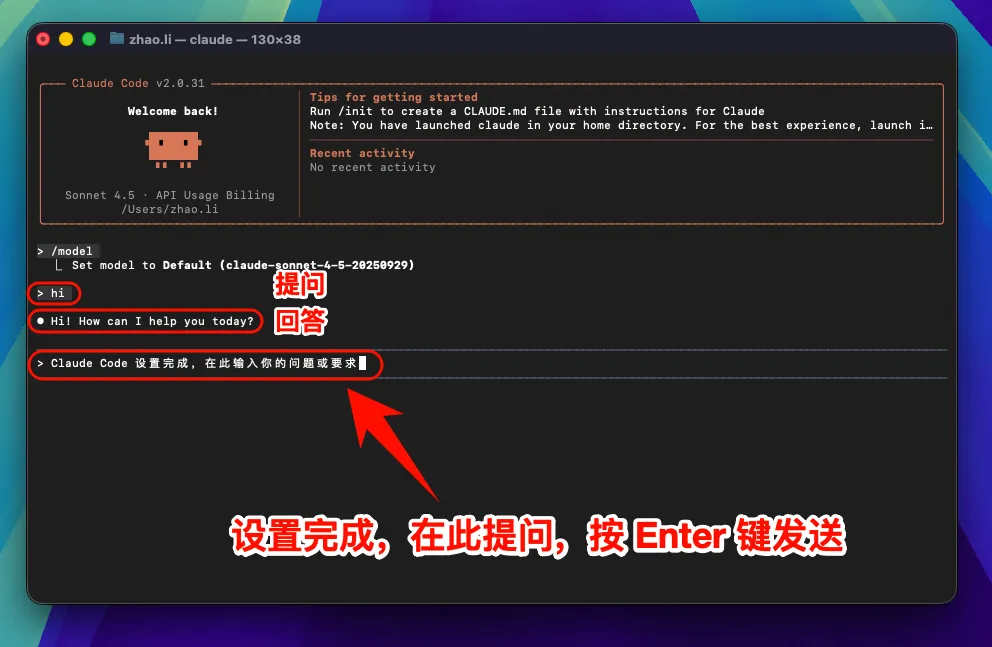
3. Claude Codeの使用開始
これでClaude Codeの使用を開始できます!
Claude Codeの起動
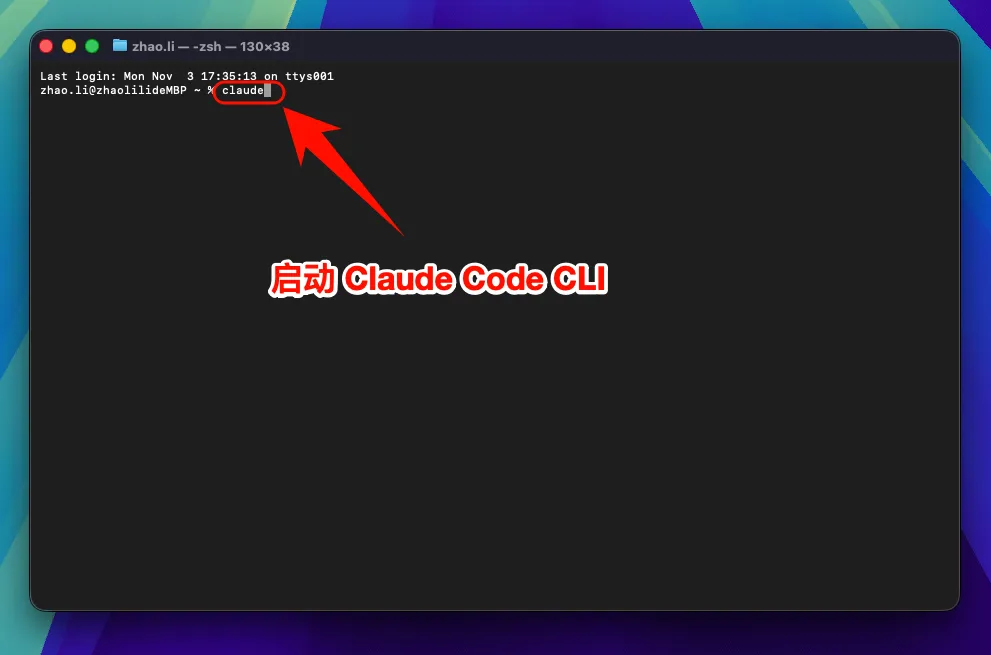
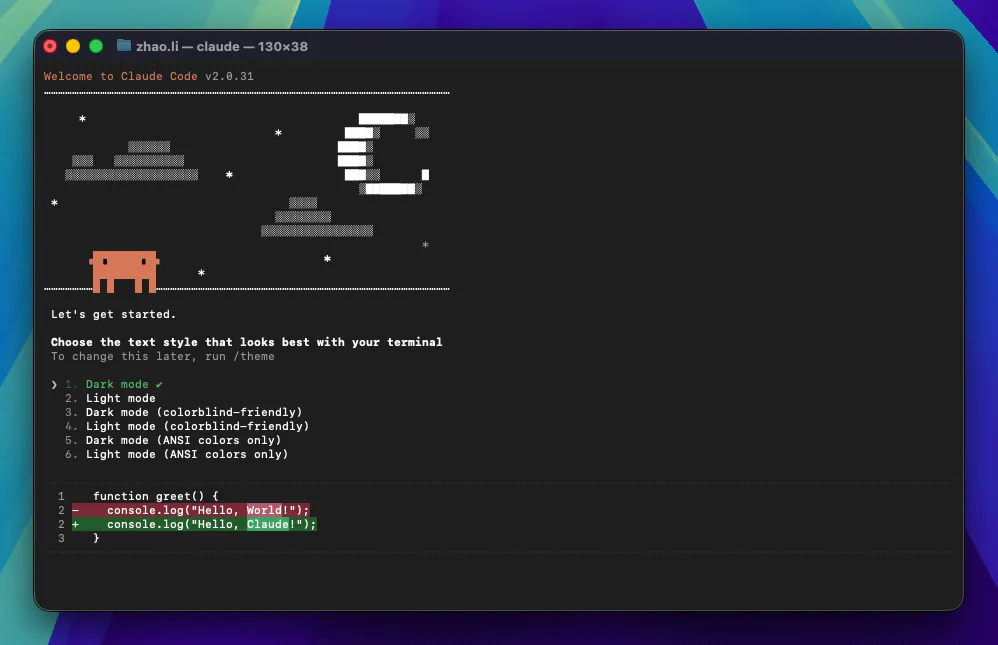
直接Claude Codeを起動します: # Claude Codeの起動 claude
特定のプロジェクトで使用する場合: # プロジェクトディレクトリに移動 cd /path/to/your/project # Claude Codeの起動 claude
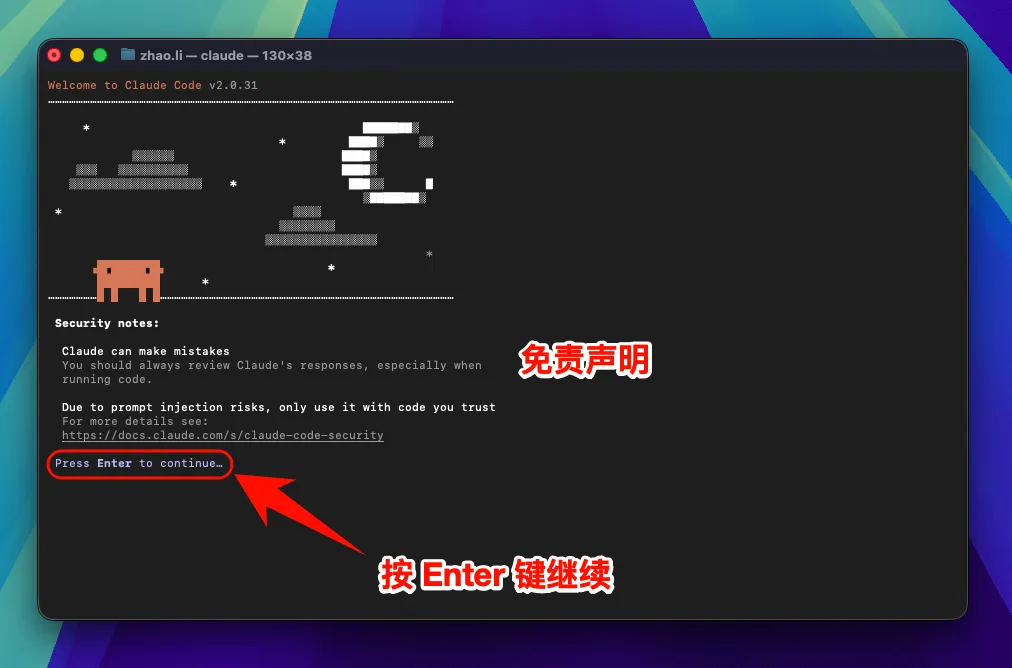
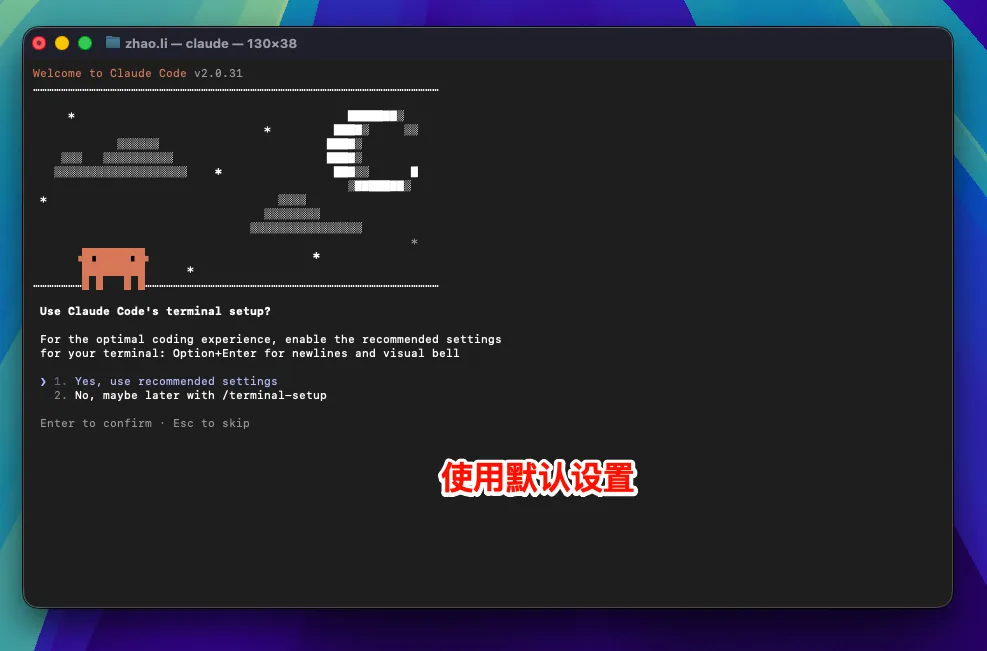
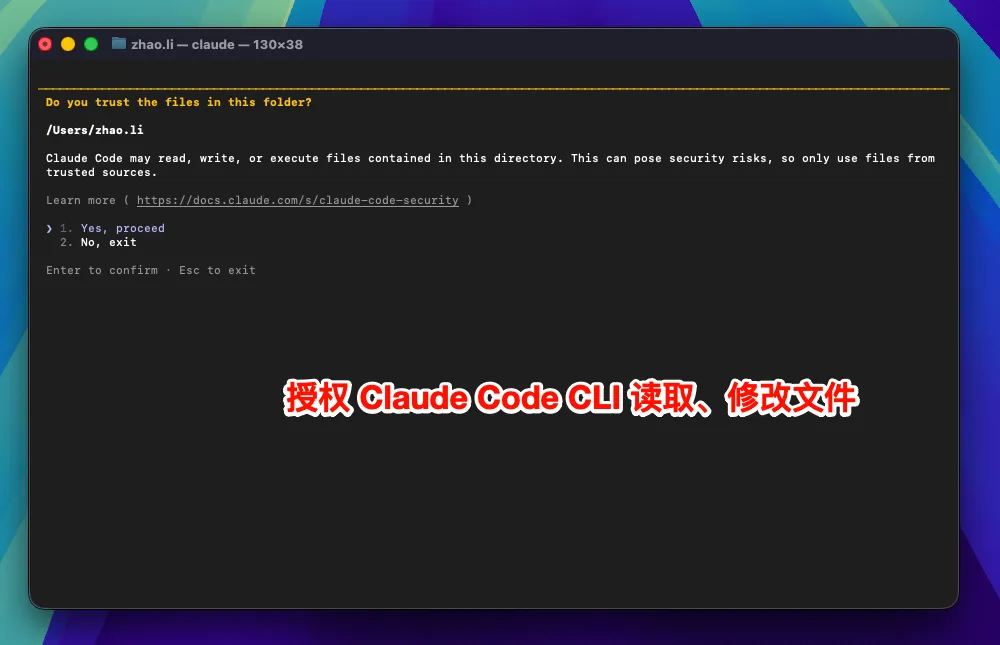
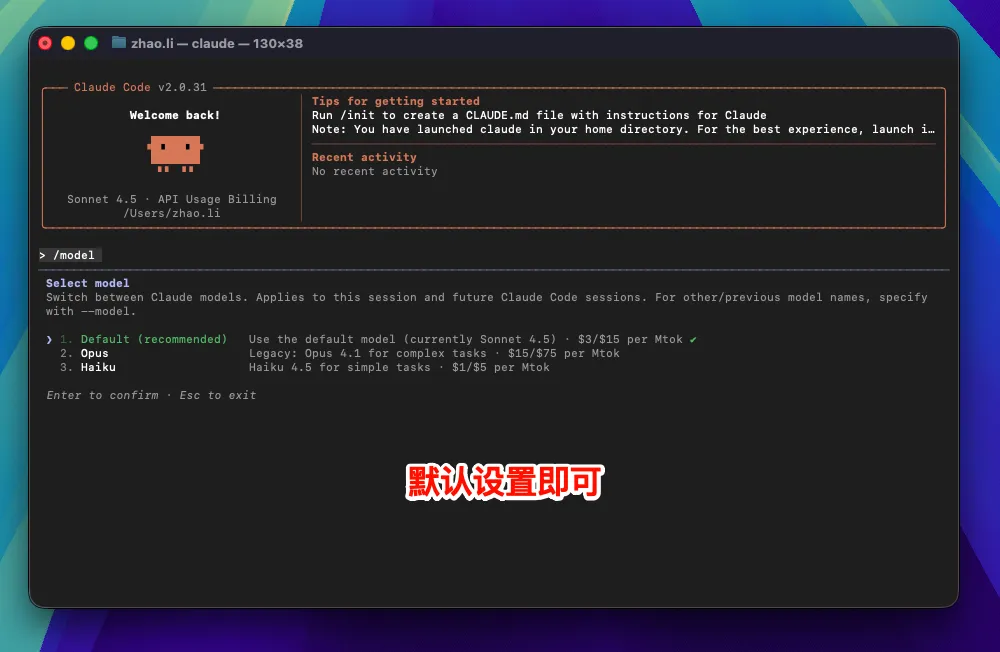
モデルの選択 (オプション)
コマンドを入力します: /model
Enterを押して公式モデルを選択します。通常はデフォルトモデルで問題ありません
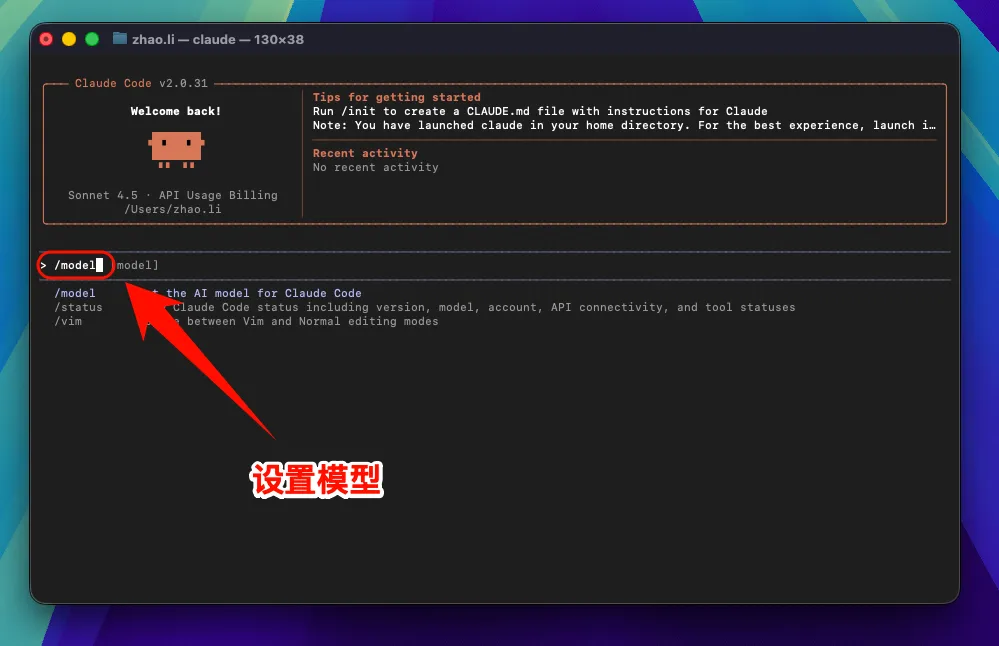
注意:環境変数
ANTHROPIC_BASE_URLを設定・変更した後、すべてのモデル(公式プリセットモデルを含む)はカスタムアクセスポイントを呼び出し、公式アカウントのクォータは使用されません。
6. macOSのよくある問題解決
macOSのセキュリティ設定による実行のブロック
システムがClaude Codeの実行をブロックした場合:
- 「システム環境設定」→「セキュリティとプライバシー」を開きます
- 「このまま開く」または「許可」をクリックします
- または
Terminalで実行します:sudo spctl --master-disable
Linuxでの画像付きガイド
1. Claude Codeのインストール
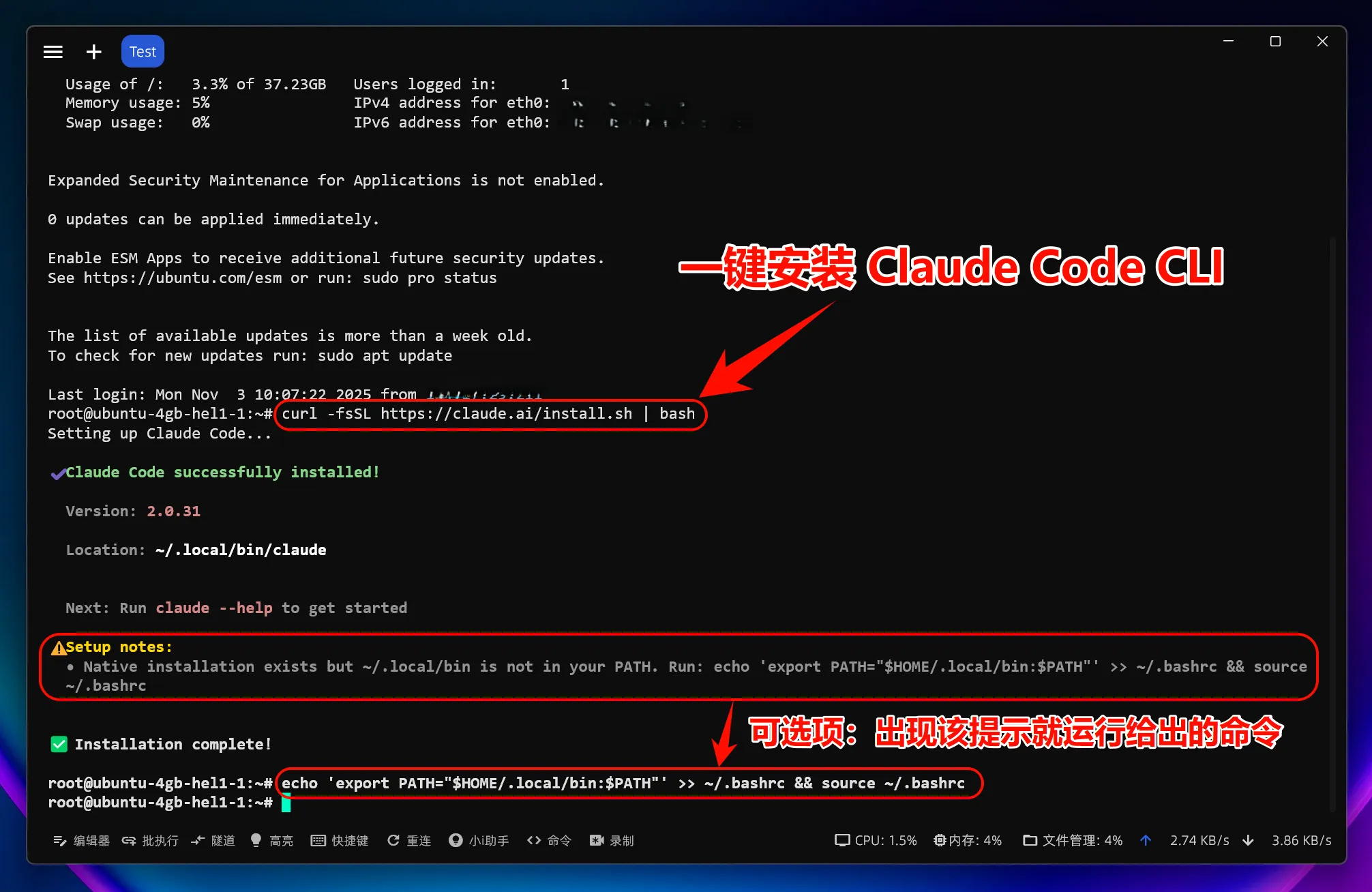
Claude Codeのインストール
ターミナルを開き、以下のコマンドを実行します: curl -fsSL https://claude.ai/install.sh | bash
権限の問題が発生した場合は、sudoを使用できます: sudo curl -fsSL https://claude.ai/install.sh | bash
Claude Codeインストールの確認
インストール完了後、以下のコマンドを入力してインストールが成功したか確認します:
claude --version
バージョン番号が表示されたら、おめでとうございます!Claude
Codeのインストールは成功です。
2. 環境変数の設定
Claude Codeを中継サービスに接続するために、2つの環境変数を設定する必要があります:
環境変数のワンクリック変更
コマンドを入力します: curl -fsSL https://docs.88api.ai/helper/claude-cli-setup.sh | bash
4. Claude Codeの使用開始
これでClaude Codeの使用を開始できます!
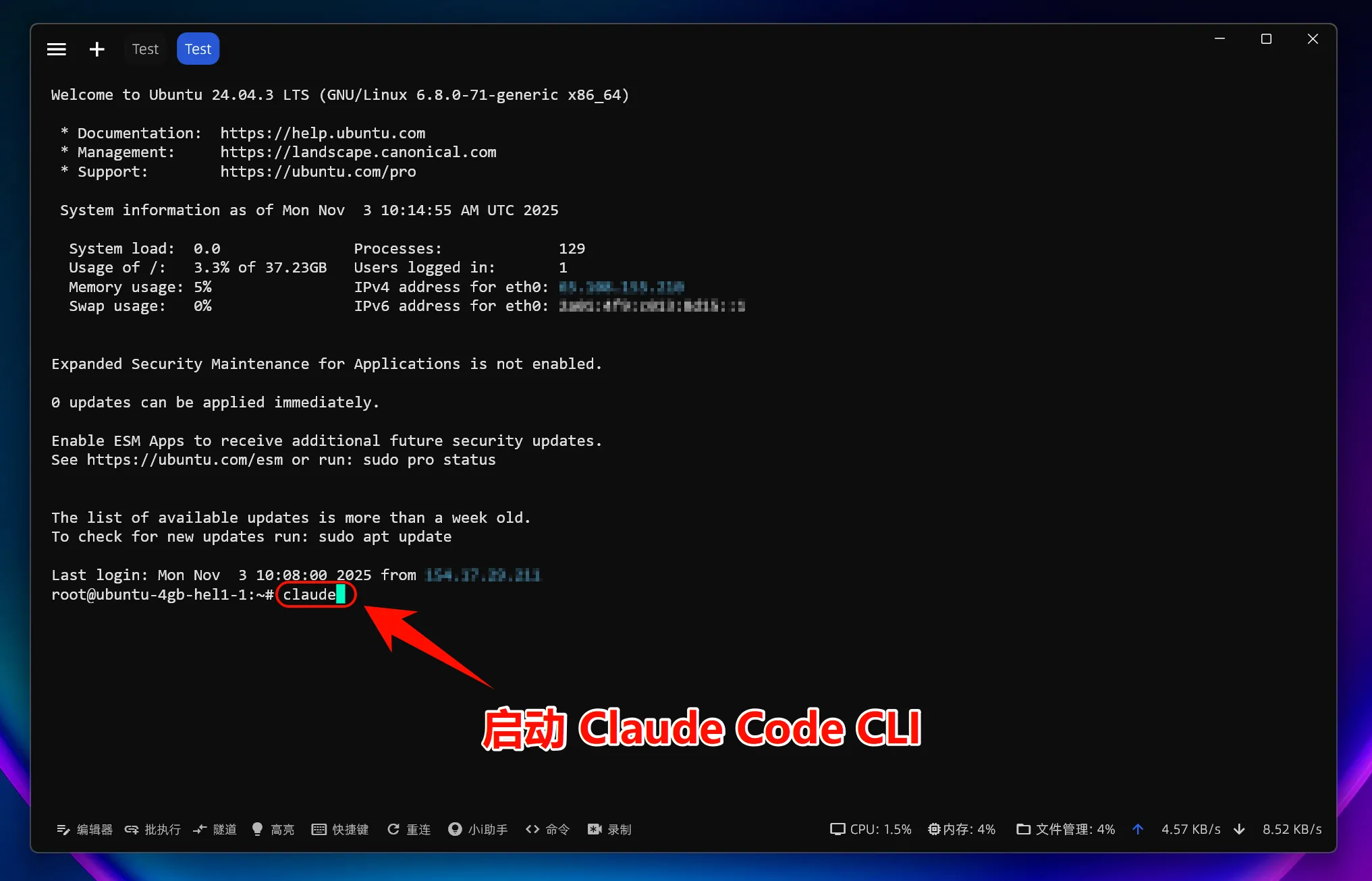
Claude Codeの起動
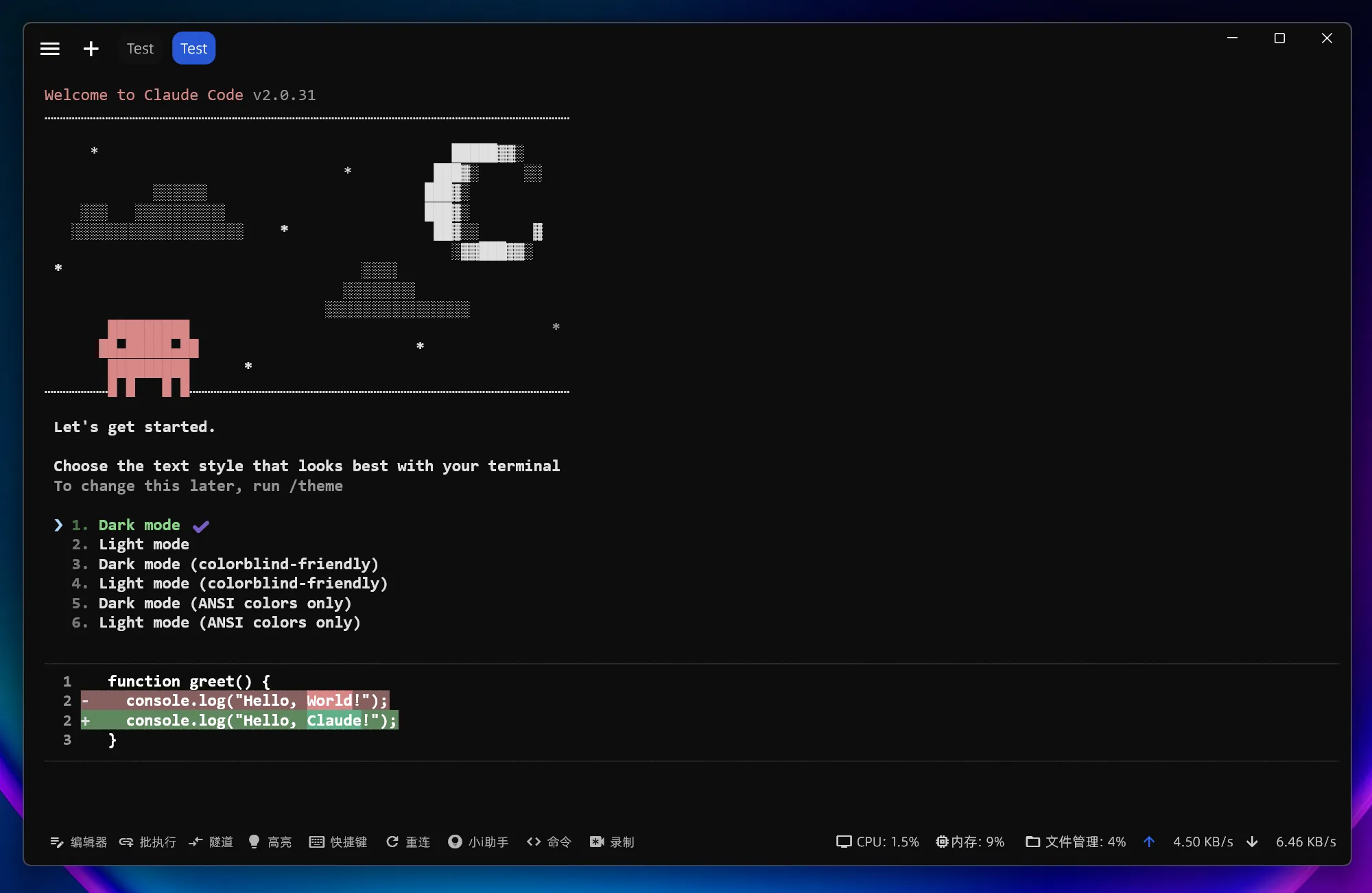
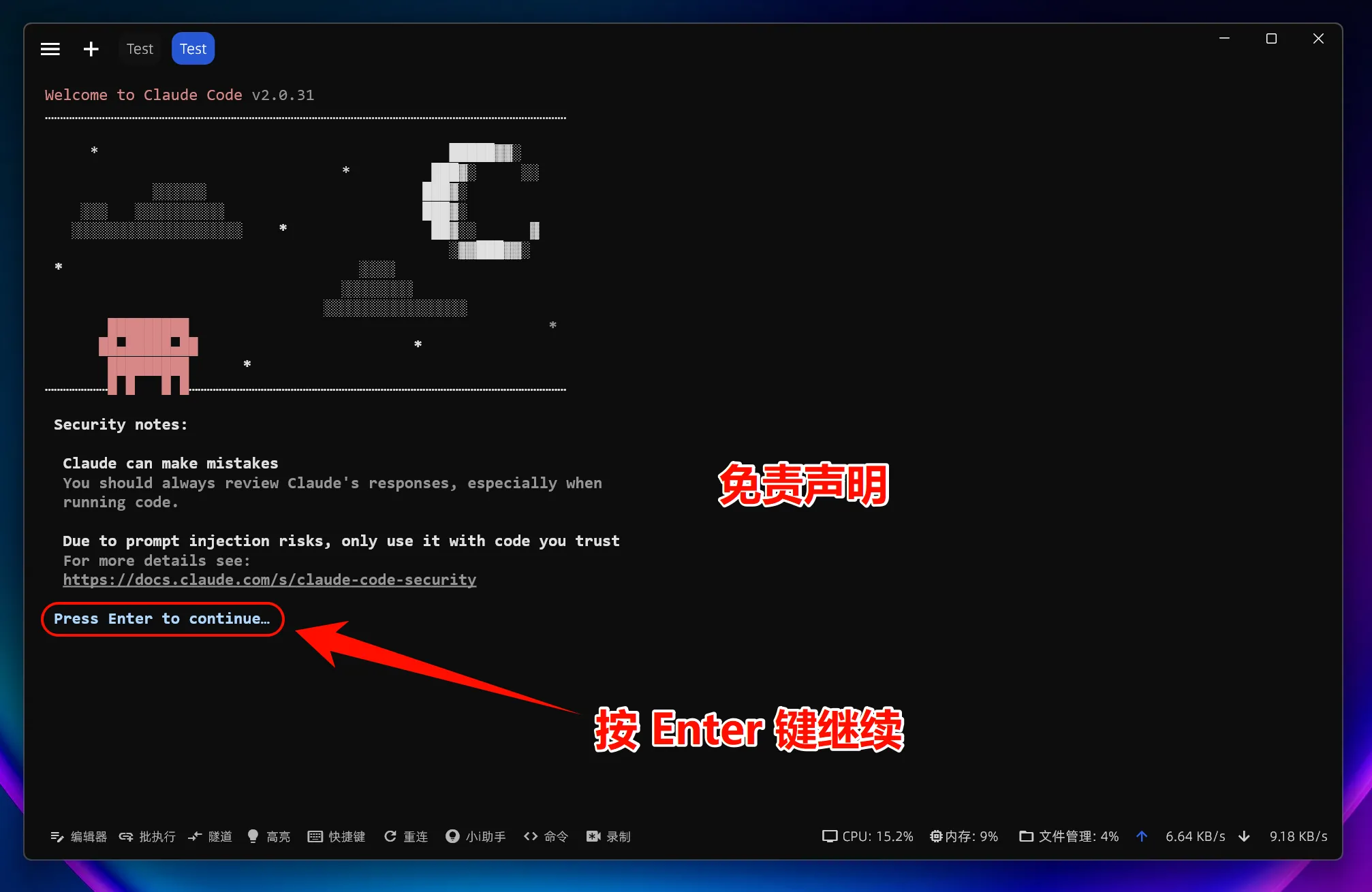
直接Claude Codeを起動します: # Claude Codeの起動 claude
特定のプロジェクトで使用する場合: # プロジェクトディレクトリに移動 cd /path/to/your/project # Claude Codeの起動 claude
モデルの選択
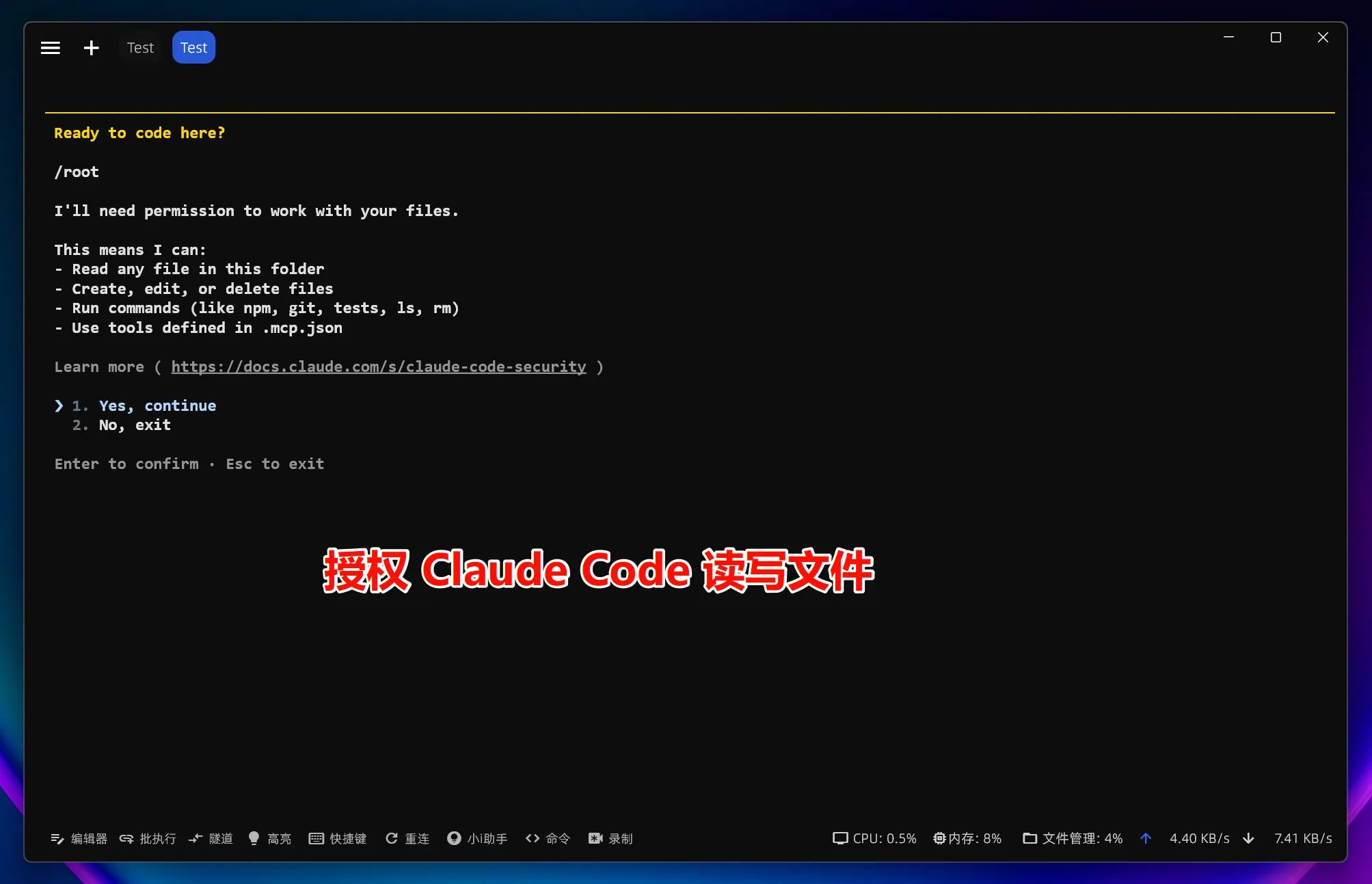
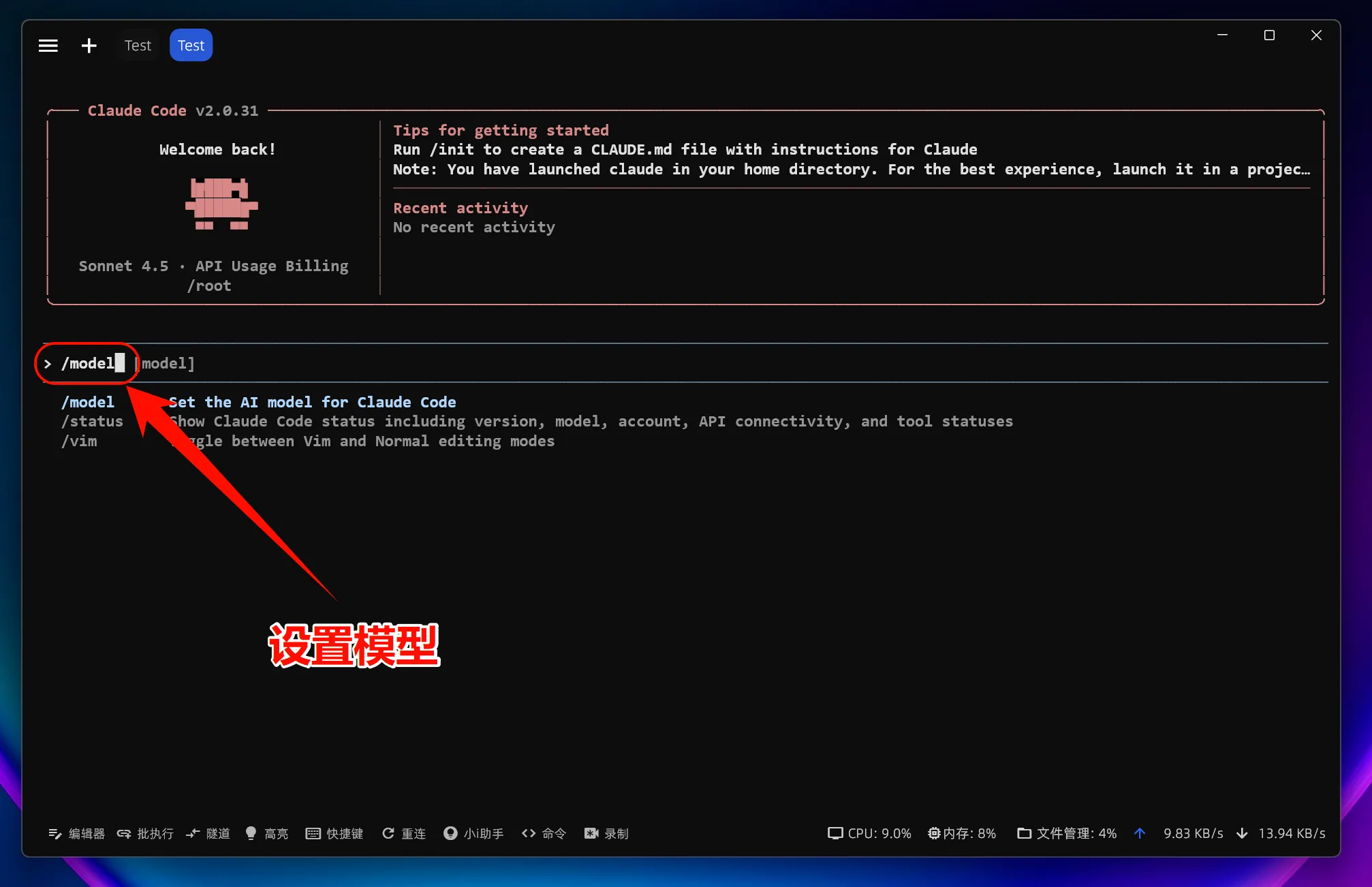
コマンドを入力します: /model
Enterを押して公式モデルを選択します。通常はデフォルトモデルで問題ありません
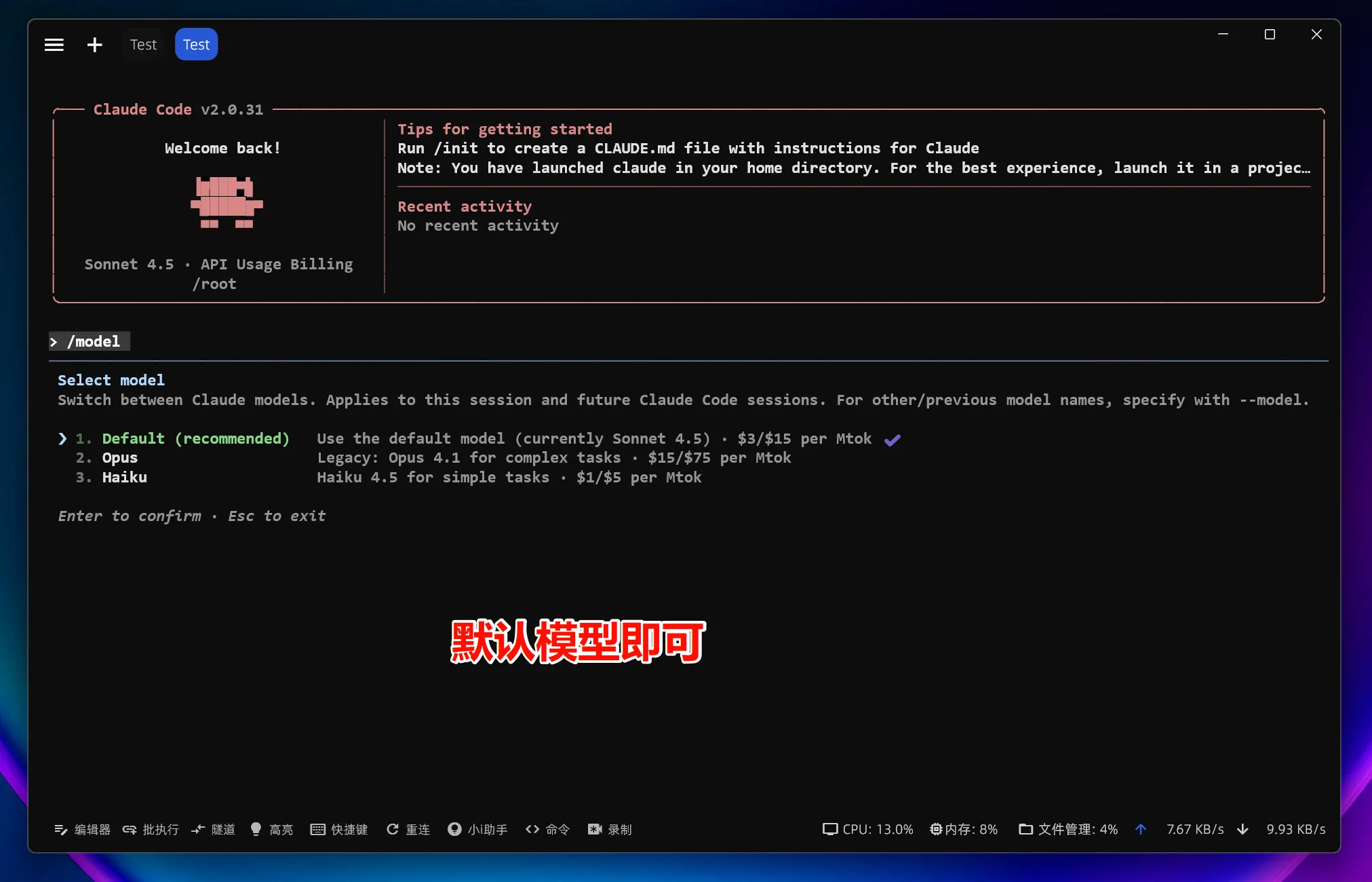
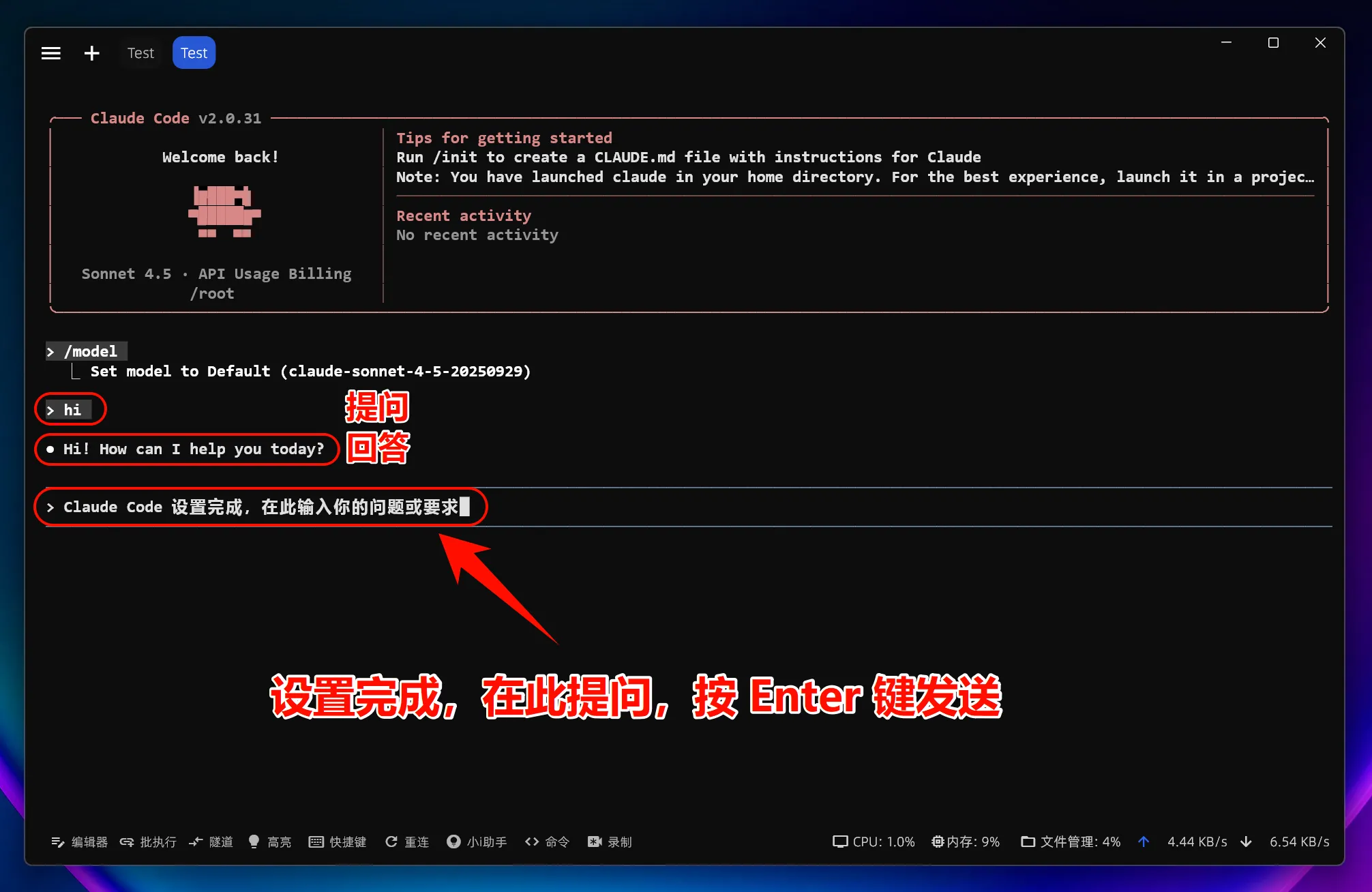
注意:環境変数
ANTHROPIC_BASE_URLを設定・変更した後、すべてのモデル(公式プリセットモデルを含む)はカスタムアクセスポイントを呼び出し、公式アカウントのクォータは使用されません。
5. Linuxのよくある問題解決
依存ライブラリの不足
一部のLinuxディストリビューションでは、追加の依存関係をインストールする必要があります:
# Ubuntu/Debian sudo apt install build-essential # CentOS/RHEL sudo dnf groupinstall "Development Tools"
環境変数が有効にならない
以下の点を確認してください:
- 正しい設定ファイル(
.bashrcまたは.zshrc)を変更したことを確認 - ターミナルを再起動するか、
source ~/.bashrcを実行 - 設定の検証:
echo $ANTHROPIC_BASE_URL